Cómo se pueden graficar vectores en R3 de manera efectiva

Los vectores en R3 son herramientas fundamentales en matemáticas, física e ingeniería. Entender cómo se pueden graficar efectivamente puede ser crucial para visualizar conceptos en diversas áreas.
Conceptos Básicos de Vectores en R3
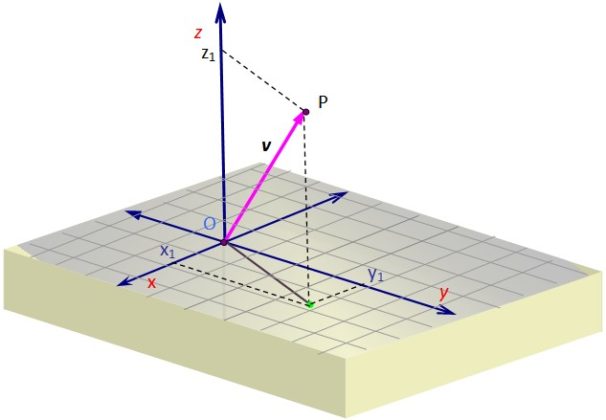
Un vector en R3 es una entidad matemática que tiene tanto magnitud como dirección. Se representa comúnmente como un trío de números, que corresponden a sus coordenadas en un sistema de tres dimensiones (X, Y, Z). Por ejemplo, un vector puede ser denotado como V = (x, y, z), donde x, y, y z son valores reales. Esta representación hace que los vectores sean capaces de describir movimientos en el espacio tridimensional, así como relaciones entre diferentes puntos.
Los vectores en R3 tienen diversas aplicaciones. En física, se utilizan para representar fuerzas y desplazamientos. En gráficos por computadora, se usan para renderizar objetos tridimensionales. Un vector no solo indica una posición, sino también cómo se mueve un objeto en el espacio. Además, la comprensión de la suma y resta de vectores es vital, ya que permite calcular la resultante de múltiples fuerzas que actúan sobre un cuerpo.
Algunas propiedades importantes de los vectores en R3 incluyen la adición, la multiplicación por un escalar y el producto punto. Cuando se suman dos vectores, se obtiene un nuevo vector que representa el punto final del recorrido de los dos vectores sumados. Esto se puede visualizar fácilmente mediante gráficos, donde los vectores se dibujan como flechas que comienzan en una posición inicial y terminan en un punto determinado.
Herramientas y Paquetes de R para la Graficación
Para graficar vectores en R3, es esencial utilizar herramientas y paquetes especializados que permitan realizar visualizaciones efectivas. Un paquete muy utilizado es ggplot2, que facilita la creación de gráficos en R. Sin embargo, para la representación de vectores en un espacio tridimensional, rgl, otro paquete, es aún más adecuado. Con rgl, puedes realizar gráficos tridimensionales interactivos.
Para instalar el paquete rgl, puedes usar el siguiente comando en tu consola de R:
install.packages("rgl")Luego, puedes cargarlo en tu script de la siguiente manera:
library(rgl)Además del paquete rgl, es bueno mencionar que hay otros paquetes como plotly que también pueden ser utilizados para graficar en tres dimensiones. Cada uno de estos paquetes tiene sus propias funciones y características que te permiten personalizar la forma en que visualizas tus datos.
Preparación de los Datos para Graficar
La preparación de los datos es un paso crítico antes de graficar vectores en R3. Asegúrate de que tus datos estén bien organizados y en el formato correcto. Generalmente, necesitas crear un data frame en R que contenga las coordenadas X, Y y Z de tus vectores. Un data frame podría lucir así:
vectores <- data.frame(
  x = c(1, 2, 3),
  y = c(2, 3, 1),
  z = c(3, 1, 2)
)
Este conjunto de datos representaría tres vectores en un espacio tridimensional. Asegúrate de que no haya valores faltantes y que todas las coordenadas sean numéricas. Una vez que tengas tu data frame listo, estarás preparado para graficar los vectores.
También es recomendable normalizar los vectores si están destinados a representaciones gráficas, especialmente si tienen magnitudes muy diversas. Esto significa que podrías querer que todos los vectores tengan una longitud similar para facilitar la visualización. Normalizar un vector implica dividir sus componentes por su longitud, que se puede calcular usando la raíz cuadrada de la suma de los cuadrados de sus componentes.
Técnicas de Graficación de Vectores en R3
Una vez que tus datos están listos, puedes comenzar a graficar vectores en R3. Las técnicas de graficación pueden variar dependiendo de lo que desees mostrar con tus vectores. Usando el paquete rgl, puedes crear gráficos tridimensionales de manera sencilla. Aquí te mostramos un ejemplo básico de cómo hacerlo.
Primero, abre una ventana de gráficos con el comando open3d() y luego emplea el comando segments3d() para graficar los vectores. A continuación, un código de muestra que grafica vectores:
library(rgl)
open3d()

# Definición de los vectores
x <- c(1, 2, 3)
y <- c(2, 3, 1)
z <- c(3, 1, 2)

# Graficar vectores
segments3d(c(0, x), c(0, y), c(0, z), col = "blue", lwd = 2)
axes3d()
title3d("Grafico de Vectores en R3", xlab = "Eje X", ylab = "Eje Y", zlab = "Eje Z")
En este ejemplo, iniciamos una nueva ventana de gráficos tridimensionales y definimos las coordenadas de nuestros vectores a graficar. Luego, utilizamos el comando segments3d() para dibujar los vectores en el espacio. También se pueden agregar ejes y títulos para hacer el gráfico más informativo.
Ejemplos Prácticos de Graficación
Veamos unos ejemplos prácticos que demuestran cómo puedes graficar vectores en R3. El primero es un caso en el que graficamos dos vectores en el mismo sistema de coordenadas, lo que puede ser útil para ver la relación entre ellos. Aquí tienes un ejemplo:
# Definición de dos vectores
x1 <- c(1, 2)
y1 <- c(1, 3)
z1 <- c(1, 2)

x2 <- c(3, 1)
y2 <- c(1, 3)
z2 <- c(2, 3)

# Graficar vectores
open3d()
segments3d(c(0, x1), c(0, y1), c(0, z1), col = "red", lwd = 2)
segments3d(c(0, x2), c(0, y2), c(0, z2), col = "green", lwd = 2)
axes3d()
title3d("Dos Vectores en R3", xlab = "Eje X", ylab = "Eje Y", zlab = "Eje Z")
En este ejemplo, hemos graficado dos vectores en el mismo gráfico. El primer vector es de color rojo y el segundo es verde. Este tipo de visualización es útil para comparar la magnitud y la dirección de diferentes vectores.
Además, puedes graficar formas como un plano en el que tus vectores podrían estar inclinados o sobre el que podrían actuar fuerzas. Esto se puede hacer mediante superficies en el espacio tridimensional. Aquí tienes un pequeño ejemplo de cómo se podría hacer esto:
# Crear un plano
zplane <- function(x, y) { return(0.5 * x + 0.5 * y) }

# Graficar plano
xgrid <- seq(-3, 3, length = 10)
ygrid <- seq(-3, 3, length = 10)
zgrid <- outer(xgrid, ygrid, zplane)

open3d()
surface3d(xgrid, ygrid, zgrid, alpha = 0.5, color = "lightblue")
axes3d()
title3d("Planeando Vectores en R3", xlab = "Eje X", ylab = "Eje Y", zlab = "Eje Z")
Este fragmento de código presenta un plano donde los vectores podrían estar relacionados. El uso de diferentes colores y la inclusión de planos pueden hacer que la visualización sea más informativa y atractiva.
Personalización de Gráficas de Vectores
Una vez que se han graficado los vectores, es posible que desees personalizar tu gráfico para mejorar su estética y legibilidad. Utilizando el paquete rgl, puedes personalizar distintos aspectos de la visualización. Por ejemplo, puedes cambiar los colores, las dimensiones de las líneas, y agregar textos o etiquetas a los vectores.
Para cambiar el color de los vectores, simplemente utiliza el parámetro col en la función segments3d(). También puedes agregar etiquetas utilizando la función text3d(), lo que puede ser útil para identificar diferentes vectores. Aquí está un pequeño ejemplo de personalización:
library(rgl)
open3d()

# Graficar vector
segments3d(c(0, 2), c(0, 3), c(0, 5), col = "red", lwd = 3)
text3d(2, 3, 5, "Vector A", col = "black")

# Graficar otro vector
segments3d(c(0, 4), c(0, -1), c(0, 3), col = "blue", lwd = 3)
text3d(4, -1, 3, "Vector B", col = "black")

axes3d()
title3d("Vectores Personalizados", xlab = "Eje X", ylab = "Eje Y", zlab = "Eje Z")
Este código no solo cambia el color del vector, sino que también agrega etiquetas para facilitar la comprensión de la visualización. Estos detalles ayudan a que el espectador interprete rápidamente la información que se presenta.
Desafíos Comunes y Soluciones
Al trabajar con vectores en R3, puedes enfrentar algunos desafíos comunes durante el proceso de graficación. Uno de ellos es la visualización de vectores con longitudes diferentes. Cuando los vectores tienen magnitudes muy dispares, es difícil entender cómo se relacionan. Para tratar este problema, considera normalizar los vectores antes de graficarlos, como mencionamos anteriormente.
Otro desafío puede ser la superposición de vectores. Cuando se grafican muchos vectores en un mismo espacio, pueden estar uno sobre otro, lo que dificulta su visualización. Una solución es emplear técnicas como el desplazamiento de los vectores en distintas direcciones o agregar transparencia a los vectores superpuestos utilizando el argumento alpha en segments3d().
Por último, los problemas de escala también pueden surgir si los ejes no están correctamente proporcionados. Asegúrate de que los límites de los ejes sean adecuados para representar todos los vectores que has graficado. Utilizar funciones como xlim(), ylim() y zlim() puede ser beneficioso para ajustar la escala a tus necesidades.
Conclusiones y Recomendaciones
La capacidad de graficar vectores en R3 es una habilidad valiosa que puede mejorar significativamente la comprensión de conceptos matemáticos y físicos. R proporciona herramientas poderosas como rgl para facilitar esta tarea, y una vez que te familiarices con su uso, crear visualizaciones efectivas se vuelve algo intuitivo.
Recomiendo siempre experimentar con diferentes configuraciones y opciones de personalización para encontrar lo que mejor se adapte a tus necesidades. No dudes en explorar otros paquetes, ya que pueden ofrecerte aún más funcionalidades para enriquecer tus gráficos. Recuerda que la práctica constante es clave para dominar estas herramientas.
Recursos Adicionales para Aprender Más sobre R3 y Vectores
- Documentación de R: La página oficial de R tiene documentación extensa que puede ser útil.
- RStudio: La plataforma de RStudio ofrece tutoriales y guías que pueden mejorar tus habilidades en R.
- Cursos de Coursera: Hay cursos en línea que abordan la visualización de datos en R, perfectos para principiantes.
- Foros de R: Comunidades como Stack Overflow son útiles para resolver dudas específicas que puedan surgir.
La graficación de vectores en R3 es un concepto clave que, una vez comprendido, abre puertas a muchas aplicaciones prácticas. Te animo a profundizar en este tema y a experimentar con los ejemplos proporcionados