Cómo funcionan los campos de dirección y soluciones en Grapher
Los métodos para visualizar ecuaciones diferenciales son herramientas esenciales en el área de las matemáticas y la física. Grapher es una de las aplicaciones que permite representar visualmente estos conceptos de manera accesible y efectiva.
¿Qué es Grapher?
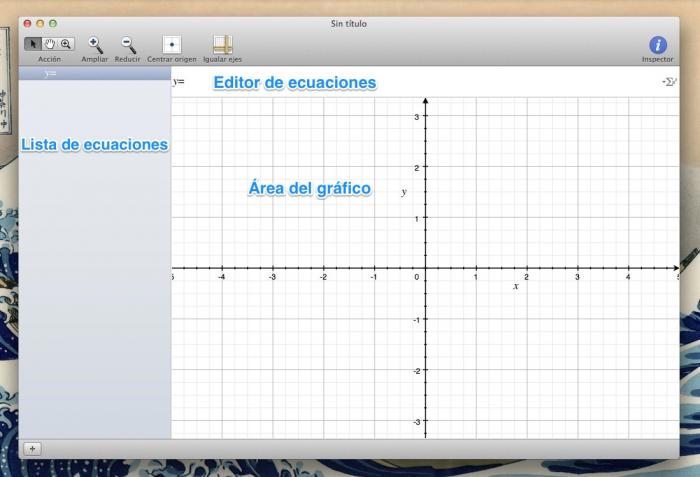
Grapher es un software desarrollado por Apple, diseñado para crear gráficos y visualizaciones matemáticas en macOS. Es especialmente útil para estudiantes y profesionales que trabajan con ecuaciones matemáticas, ya que permite no solo graficar funciones, sino también explorar conceptos más complejos como campos de dirección y soluciones de ecuaciones diferenciales. La interfaz es bastante intuitiva, con herramientas que facilitan la inserción de ecuaciones y la visualización de los resultados de forma clara. Este programa se ha vuelto una herramienta valiosa en el aprendizaje y la comprensión de las matemáticas, proporcionando gráficos que ilustran el comportamiento de diversas funciones y ecuaciones.
Una de las funcionalidades más interesantes de Grapher es su capacidad para representar campos de dirección, que son diagramas que muestran la pendiente de la solución de una ecuación diferencial en diferentes puntos del plano. Esto permite a los usuarios visualizar cómo se comporta una función en función de su ecuación diferencial asociada, lo cual es fundamental en muchas áreas de la ciencia y la ingeniería.
Además, Grapher incluye características que permiten calcular y graficar curvas solución a partir de un punto inicial. Las curvas solución son representaciones gráficas de la solución de una ecuación diferencial, mostrando cómo evoluciona una variable dependiente con respecto a una independiente, a partir de condiciones iniciales específicas. En este sentido, Grapher proporciona una plataforma óptima para explorar y entender el comportamiento de estos sistemas matemáticos complejos.
¿Qué son los campos de dirección?
Los campos de dirección son representaciones visuales que muestran la relación entre dos variables en un sistema descrito por una ecuación diferencial. En otras palabras, son un conjunto de vectores que indican la pendiente de la solución en diferentes puntos del plano, permitiendo a los usuarios observar cómo cambiaría la solución en función de diferentes condiciones iniciales. Cada vector en el campo de dirección representa la pendiente de la solución en un punto específico (x, y), y se dibuja en forma de flechas que apuntan en la dirección de la solución de la ecuación diferencial.
la utilidad de los campos de dirección radica en que proporcionan una visualización rápida y eficiente del comportamiento general de las soluciones sin necesidad de resolver la ecuación diferencial explícitamente. Esto es especialmente útil cuando se trabaja con ecuaciones que son difíciles de resolver o que no tienen una solución explícita. Un campo de dirección puede ayudar a identificar tendencias, límites y comportamientos de las soluciones a lo largo de un rango de valores.
Cuando observamos un campo de dirección, podemos hacer inferencias sobre la solución de la ecuación diferencial. Por ejemplo, si un vector en el campo indica una pendiente positiva, esto sugiere que la solución está ascendiendo en ese punto. Por el contrario, si la pendiente es negativa, la solución estará descendiendo. También podemos identificar puntos críticos, donde la pendiente es cero, lo que podría indicar máximos, mínimos o puntos de inflexión en la solución.
¿Cómo ingresar una ecuación diferencial?
Para comenzar a trabajar con campos de dirección en Grapher, lo primero que debemos hacer es ingresar la ecuación diferencial que deseamos graficar. Este proceso es bastante sencillo e implica pasos claros:
- Abrir el programa Grapher en tu dispositivo.
- Seleccionar la opción para crear un nuevo gráfico.
- En el panel izquierdo, buscar la opción de ingresar ecuaciones.
- Introduce la forma de la ecuación diferencial, por ejemplo, dy/dx = f(x, y).
Es importante asegurarte de que la ecuación esté en el formato correcto y no contenga errores de sintaxis para que Grapher la reconozca adecuadamente. El uso de funciones matemáticas estándar facilitará la comprensión y la correcta ejecución del software.
Una vez ingresada la ecuación, el siguiente paso es ajustar los valores del rango de la gráfica. Esto implica definir los límites para las variables x e y que deseas visualizar. Puedes configurar los valores mínimos y máximos de x e y según el interés del análisis, lo que te permitirá ver cómo varían las soluciones en el plano gráfico.
Ajustando los valores del rango de la gráfica
Después de ingresar la ecuación diferencial, es fundamental ajustar los valores del rango de la gráfica para asegurarte de que estás visualizando la porción del plano que deseas explorar. Grapher te permite establecer los límites de la visualización vertical (y) y horizontal (x), lo que influirá en cómo aparezcan los campos de dirección y las curvas solución.
Para ajustar el rango, sigue estos pasos:
- Localiza y selecciona la pestaña de configuración de la gráfica.
- En el apartado de “Rango”, ingresa los valores deseados para x min, x max, y min, y max.
Asegúrate de que los rangos seleccionados sean lo suficientemente amplios para capturar el comportamiento de la solución en la región de interés. Por ejemplo, si esperas que la solución represente un comportamiento oscilante, podría ser conveniente ampliar los límites para reflejar precisamente esa dinámica. Realizar modificaciones constantes en este rango te permitirá jugar con diferentes configuraciones y observar qué áreas del campo de dirección son más relevantes para tu análisis.
Agregando curvas solución
Una vez que has configurado los límites y tienes tu campo de dirección visible, el siguiente paso es agregar curvas solución. Estas curvas representan el comportamiento de la solución a partir de un punto inicial. Grapher te permite visualizar hasta diez soluciones diferentes en el mismo campo de dirección, lo que es útil para comparar cómo diferentes condiciones iniciales pueden llevar a distintos comportamientos de la solución.
Para agregar una curva solución, debes:
- Seleccionar el botón «Agregar curva solución» en la interfaz de Grapher.
- Hacer clic en el punto del plano donde deseas iniciar la solución.
Al hacer clic, Grapher generará automáticamente la trayectoria de la solución en función de la pendiente dada por el campo de dirección. Esta curva será una representación continua de cómo el sistema evoluciona desde el punto inicial elegido, extendiéndose a través de la gráfica.
Cabe mencionar que las curvas solución son válidas únicamente entre puntos singulares, donde la pendiente es vertical o indefinida. Si la curva se encuentra con una de estas limitaciones, puede cortarse abruptamente o no continuar más allá de ciertos puntos, lo cual es un comportamiento esperado y debe tomarse en cuenta al interpretar los resultados.
Comprende la tangencia al campo de pendientes
Es importante entender que las curvas solución son tangentes al campo de pendientes en cada uno de los puntos que atraviesan. Esto significa que la dirección en la que la curva se posiciona en un momento dado es la misma que la indicada por el vector del campo de dirección en ese punto. Este principio es fundamental porque ilustra cómo las soluciones de la ecuación diferencial se comportan en el contexto del sistema dinámico que estás estudiando.
Al graficar una curva, cada segmento de la línea representa áreas donde la tasa de cambio de la variable dependiente en relación con la variable independiente se mantiene constante, lo que se traduce en una continuidad de la solución que es coherente con las pendientes del campo de dirección. Este comportamiento puede ser observado al desplazarte a lo largo de la curva, notando cómo se ajusta a la flecha que representa la dirección de la tasa de cambio.
Este hecho resalta la importancia de los campos de dirección y sus visualizaciones, ya que permiten anticipar el comportamiento de la solución incluso sin necesidad de calcularla explícitamente. Por lo tanto, cuando tengas la posibilidad de explorar estos gráficos, y observes la forma como las curvas solución siguen la tendencia de los vectores en los campos de dirección, podrás hacer observaciones perspicaces sobre el comportamiento general del sistema.
Limitaciones de las curvas solución
Las curvas solución tienen limitaciones intrínsecas que deben ser consideradas al analizarlas en Grapher. En particular, estas limitaciones generalmente están relacionadas con puntos singulares y el comportamiento discontinuo de la función. Los puntos singulares son aquellos donde la tasa de cambio, representada por la pendiente, se vuelve indefinida o prácticamente vertical, lo que impide que la curva solución continúe de manera natural más allá de este punto.
Además, es posible que las curvas solución se acorten inesperadamente al graficar en rangos amplios. Esto puede suceder si hay comportamientos adicionales en otros intervalos del gráfico, lo que significa que tu visualización puede no reflejar todo el panorama. En consecuencia, si observas que las curvas parecen «desaparecer» o no se extienden como esperabas, es una buena práctica revisar los rangos que están configurados y la posible presencia de puntos críticos que podrían estar afectando el comportamiento de la solución.
Por otro lado, las condiciones iniciales elegidas son cruciales y pueden llevar a diferentes trayectorias. Es posible que algunas curvas solución converjan hacia un mismo punto, mientras que otras diverjan por completo, reproduciendo comportamientos que requieren un examen más profundo para su análisis como solución a una dinámica perpetua. Por ello, cuando uses Grapher, siempre es recomendable hacer varias pruebas con diferentes puntos iniciales y observar cómo esas elecciones influyen en el resultado final de las curvas solución.
Mover el punto inicial para una mejor visualización
Una vez que hayas agregado la curva solución, Grapher permite mover el punto inicial utilizando el cursor del mouse. Esta función es muy útil para experimentar con diferentes condiciones iniciales y observar cómo afectan a la trayectoria de la solución. Puedes hacer clic y arrastrar el punto inicial a cualquier otro lugar en la gráfica dentro de los límites establecidos, y Grapher recalculará automáticamente la trayectoria desde esa nueva posición.
Esto facilita la exploración y el aprendizaje, ya que puedes observar en tiempo real cómo diferentes elecciones de puntos iniciales pueden cambiar el comportamiento de la solución. Por ejemplo, si mueves el punto inicial hacia una zona donde la pendiente es muy pronunciada, podrás ver inmediatamente cómo eso afecta la curvatura de la solución.
Esta capacidad no solo robustece la comprensión de la importancia de las condiciones iniciales, sino que también permite un análisis visual más dinámico del sistema representado. Puedes mover el punto a una variedad de posiciones y observar cómo cambia la trayectoria, lo que brinda una excelente oportunidad para aprender de manera más interactiva.
Agregar múltiples curvas solución
Grapher también permite agregar múltiples curvas solución de forma sencilla. Aunque la aplicación permite hasta diez soluciones diferentes al mismo tiempo, este número es más que suficiente para ilustrar el comportamiento de un sistema. Cada vez que decidas agregar una nueva curva solución, simplemente selecciona el botón correspondiente y elige un nuevo punto inicial, y podrás observar cómo cada trayectoria reacciona al campo de dirección existente.
Esto resulta particularmente valioso para aquellos que desean comparar y contrastar diferentes escenarios, entendiendo cómo pequeños cambios en las condiciones iniciales pueden resultar en resultados notablemente distintos. Por ejemplo, podrías agregar curvas desde diferentes ubicaciones y observar si convergen o divergen, lo que puede dar lugar a deliberaciones sobre la estabilidad y la naturaleza del sistema que estás modelando.
A la hora de agregar múltiples curvas, considera que cada una puede tener un estilo o identificación visual que facilite su diferenciación. Puedes personalizar los colores y estilos de las curvas para que sean más fáciles de distinguir. Esto es especialmente útil si estás presentando tus resultados a un grupo o realizando un análisis más formal de tus hallazgos.
Borrar curvas y limpiar la gráfica
Después de realizar varias pruebas y evaluaciones en tus gráficas, es posible que te encuentres con el deseo de borrar curvas y limpiar el gráfico. Grapher incluye una opción para hacerlo de forma rápida y sencilla. Al hacer clic en el botón correspondiente para borrar, podrás eliminar todas las curvas que has añadido hasta el momento, lo que te permitirá comenzar con un espacio limpio. Esto resulta útil cuando has experimentado con varios puntos iniciales o cuando deseas reiniciar tus grafos para un nuevo análisis sin distracciones.
Además, esta funcionalidad de limpieza ayuda a mantener la claridad en la presentación de tus resultados, especialmente si estás colaborando con otros o presentando tu trabajo. Limpiar la gráfica te permite evitar la confusión que puede surgir de tener trazas superpuestas que dificultan el análisis claro de los datos que realmente quieres resaltar.
Recuerda que siempre puedes volver a agregar las curvas solución que desees, reexperimentando con diferentes configuraciones de manera eficiente. La interfaz de Grapher está diseñada para ser intuitiva, permitiendo maximizar el aprendizaje mientras minimizas las distracciones en la visualización.
Conclusiones
Grapher es una herramienta poderosa y versátil que facilita la comprensión y visualización de ecuaciones diferenciales, especialmente a través de la representación de campos de dirección y curvas solución. Con capacidades para ingresar ecuaciones, ajustar rangos y agregar múltiples soluciones, los usuarios tienen a su disposición una plataforma óptima para explorar el comportamiento de sistemas matemáticos complejos.
Aprovechar al máximo estas funcionalidades puede conducir a un mejor entendimiento de cómo las ecuaciones diferenciales describen fenómenos en el mundo real, y cómo distintos factores pueden influir en las soluciones. La habilidad para mover puntos iniciales y experimentar con diferentes rangos hace de Grapher una herramienta invaluable para el aprendizaje y la enseñanza.
Grapher no solo es un solution curve calculator, sino que proporciona un acceso intuitivo a la representación gráfica de dinámicas matemáticas complejas, enriqueciendo así el conocimiento tanto de estudiantes como de profesionales en diversas disciplinas.
Recursos adicionales para aprender más sobre Grapher
Para aquellos interesados en profundizar sus conocimientos sobre Grapher y sus funcionalidades, existen una variedad de recursos disponibles. Aquí están algunas recomendaciones:
- Documentación oficial de Grapher: Un excelente punto de partida, donde se detallan todas las funciones y herramientas disponibles en el software.
- Tutoriales en línea: Existen numerosos videos tutoriales y guías que explican paso a paso cómo utilizar Grapher, lo que puede facilitar el aprendizaje.
- Foros y comunidades en línea: Participar en foros como Stack Exchange o grupos de Facebook dedicados a matemáticas y Grapher, donde se pueden compartir dudas y obtener respuestas de otros usuarios.
- Libros de texto sobre ecuaciones diferenciales: Muchas de estas obras incluyen secciones que abordan la visualización mediante software como Grapher, brindando ejemplos aplicados.
Estos recursos te ayudarán a desarrollar aún más tu habilidad para utilizar Grapher efectivamente y explorar el mundo de las ecuaciones diferenciales en profundidad.