Cómo potenciar tus visualizaciones de datos utilizando Graph Tool
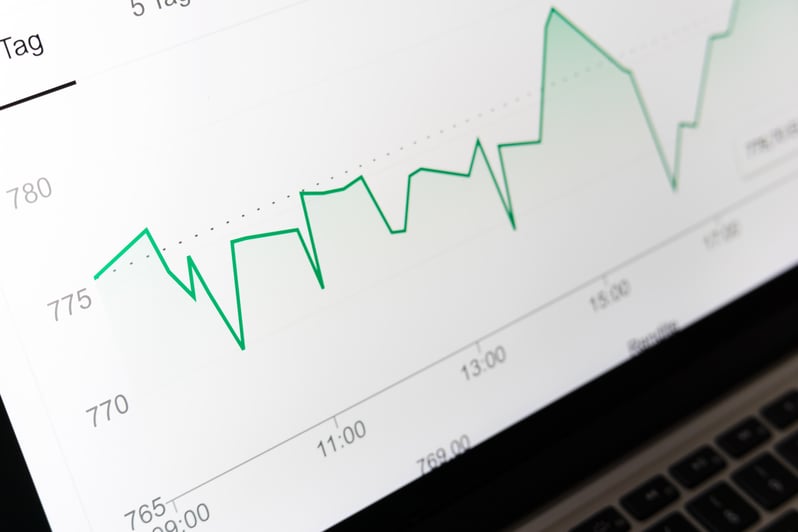
La visualización de datos es una herramienta crucial en el análisis moderno, permitiendo hacer más accesibles y comprensibles grandes volúmenes de información. Un buen gráfico puede contar una historia y ayudar a tomar decisiones basadas en datos.
¿Qué es Graph Tool?
Graph Tool es una herramienta de software diseñada para la manipulación y visualización de grafos en Python. Se destaca por su eficiencia y capacidad de rendimiento, permitiendo a los usuarios trabajar con conjuntos de datos complejos de manera efectiva. Crear estructuras de grafos visuales se vuelve intuitivo y accesible, facilitando la exploración de relaciones dentro de los datos.
Además, Graph Tool implementa algoritmos avanzados para la generación de visualizaciones, lo que permite a los usuarios no solo representar los datos, sino también analizarlos desde múltiples ángulos. Con una comunidad activa y en crecimiento, los usuarios pueden acceder a una rica variedad de recursos y ejemplos que enriquecen su experiencia con esta herramienta.
Entre sus principales características se encuentran la posibilidad de visualizar interacciones entre diferentes nodos y la capacidad de manejar datos en tiempo real. Su estructura flexible permite adaptar los gráficos a diversas necesidades, convirtiéndolo en una opción popular entre analistas de datos y científicos de datos que buscan una herramienta robusta.
Instalación y configuración de Graph Tool
Instalar Graph Tool puede ser un proceso sencillo, pero requiere atención a algunos detalles importantes. Primero, es necesario contar con un entorno de Python adecuado y asegurarse de que se cuenta con todos los requisitos previos. La recomendación común es instalarlo mediante Anaconda, facilitando la gestión de paquetes y entornos virtuales.
Para instalar Graph Tool en un entorno de Anaconda, abre el terminal y ejecuta el siguiente comando:
conda install -c conda-forge graph-toolEste comando se encargará de descargar e instalar todos los paquetes necesarios. Es importante tener en cuenta que Graph Tool también tiene dependencias de bibliotecas gráficas, lo que podría requerir instalaciones adicionales en sistemas operativos específicos. Si trabajas en un entorno no basado en Anaconda, Graph Tool se puede instalar utilizando pip, aunque se recomienda el uso de Anaconda para simplificar procesos.
Una vez instalado, es conveniente realizar algunas pruebas iniciales para asegurarse de que todo funcione correctamente. Abre Python y ejecuta:
import graph_tool.all as gtSi no aparece ningún error, has completado la instalación con éxito y estás listo para comenzar a explorar todo lo que Graph Tool tiene para ofrecer.
Primeros pasos: Creando tu primer gráfico
Ahora que tienes Graph Tool instalado, es hora de crear tu primer gráfico. Este proceso comienza generando un nuevo grafo, que es la estructura básica de datos de Graph Tool. Puedes representar datos como nodos y aristas, donde los nodos son puntos de datos individuales y las aristas muestran la relación entre ellos.
Para crear un grafo, utiliza el siguiente código:
g = gt.Graph()Una vez que tienes tu grafo, puedes comenzar a agregar nodos y aristas. Por ejemplo, supongamos que deseamos crear un grafo simple con 3 nodos. Puedes hacer esto de la siguiente manera:
v1 = g.add_vertex()
v2 = g.add_vertex()
v3 = g.add_vertex()

g.add_edge(v1, v2)
g.add_edge(v2, v3)
En este caso, primero creamos tres nodos, representados por v1, v2 y v3, a los que añadimos aristas para definir las relaciones entre ellos. Con esto, ya tienes un grafo básico que puedes visualizar.
Para visualizar tu grafo, usa el método graph_draw:
gt.graph_draw(g, output_size=(500, 500), output='mi_grafo.png')Esto generará una imagen de tu grafo, que puedes guardar y revisar para ver cómo se han representado tus datos.
Técnicas avanzadas de visualización
Graph Tool no solo se limita a crear gráficos básicos, sino que también ofrece técnicas avanzadas para mejorar la presentación y análisis de los datos. Algunas de las técnicas más utilizadas son la agrupación comunitaria y la visualización jerárquica.
La agrupación comunitaria permite detectar clústeres dentro del grafo, ayudando a identificar subgrupos de nodos que están más conectados entre sí que con otros. Para implementarlo, Graph Tool ofrece varios algoritmos, como el algoritmo de Louvain, que puedes ejecutar con:
state = gt.minimize_blockmodel(g)Este comando te permitirá obtener un modelo de bloques que representa de manera comprensible las comunidades dentro de tu grafo. Para visualizarlo, puedes usar la función de dibujo pero especificando los colores para cada comunidad, lo que facilita la interpretación visual de los grupos.
Otra técnica de visualización avanzada es la disposición jerárquica de nodos, lo que permite mostrar relaciones jerárquicas como en un árbol. Para ello, Graph Tool proporciona el enfoque de layout por atributos, que puedes personalizar según los atributos de tus nodos. Usar este tipo de visualización puede ser invaluable para entender series temporales o clasificaciones de datos.
Personalización de gráficos: colores y estilos
Una de las ventajas de Graph Tool es la capacidad de personalizar tus gráficos. Los colores y estilos no solo aportan estética, sino que también pueden mejorar la comprensión de los datos. Personalizar tus gráficos te permite resaltar información crucial y hacer que tus presentaciones sean más atractivas.
Para personalizar colores, puedes definir un mapa de colores que asigne diferentes colores a los nodos y aristas según ciertos criterios. Por ejemplo, si tienes diferentes niveles de categorización en los nodos, podrías utilizar:
vertex_colors = g.new_vertex_property("vector")
vertex_colors[v1] = [1, 0, 0]  # Rojo
vertex_colors[v2] = [0, 1, 0]  # Verde
vertex_colors[v3] = [0, 0, 1]  # Azul

gt.graph_draw(g, vertex_fill_color=vertex_colors, output_size=(500, 500), output='grafo_personalizado.png')
Con esta línea de código, cambias el color de cada nodo según lo desees, haciendo más claro su significado. Además, puedes ajustar la forma y el tamaño de los nodos y aristas, lo cual es esencial para representar adecuadamente la información que deseas transmitir.
La personalización no solo se limita a colores. Graph Tool permite cambiar el estilo de las líneas de conexión entre nodos y regular el tamaño de los nodos según sus grados o cualquier otra propiedad, brindándote un mayor control sobre cómo se visualiza tu grafo.
Manipulación de grandes conjuntos de datos
Trabajar con grandes conjuntos de datos puede resultar un desafío, pero Graph Tool está optimizado para manejar grandes grafos de manera eficiente. Gracias a su diseño, puedes trabajar con millones de nodos y aristas sin que la visualización se vuelva un problema significativo.
Una buena práctica al manipular grandes conjuntos de datos es realizar un filtrado selectivo antes de visualizar. Si tienes un grafo con millones de nodos, puede que no sea necesario mostrar todo de una vez. Usa filtros basados en atributos de nodos o aristas para mostrar solo la información relevante, lo que te permitirá enfocarte en lo que realmente importa sin sobrecargar la visualización.
- Filtrado por rango: Muestra únicamente los nodos que cumplen con un criterio específico, como aquellos que tienen un grado mayor que un valor mínimo.
- Subconjuntos: Crea subgrafos a partir de nodos seleccionados, permitiéndote estudiar interacciones en áreas relevantes sin recrear el grafo completo.
Además, es recomendable usar técnicas de muestreo. Este método simplemente consiste en trabajar con una parte de tu grafo en lugar del grafo completo. Graph Tool proporciona funciones integradas que facilitan esta tarea y optimizan el rendimiento de tus visualizaciones.
Ejemplos prácticos de visualizaciones con Graph Tool
Un aspecto emocionante de graph tool es la posibilidad de aprender a través de ejemplos prácticos. A continuación, voy a mostrarte dos escenarios sencillos donde Graph Tool brilla en la visualización de datos.
Ejemplo 1: Redes Sociales
Imagínate que trabajas con datos de interacciones en una red social. Cada usuario es un nodo y cada interacción, como comentar o compartir, es una arista. Comenzarías creando un grafo simple que muestre la conectividad entre los usuarios y sus interacciones. Podrías aplicar la agrupación comunitaria mencionada anteriormente para identificar grupos de amigos que interactúan mucho entre ellos.
g = gt.Graph()
# Suponiendo que tienes datos para 5 usuarios
user_ids = ["user1", "user2", "user3", "user4", "user5"]

# Agregar nodos
vertices = {user_id: g.add_vertex() for user_id in user_ids}

# Agregar relaciones
g.add_edge(vertices["user1"], vertices["user2"])
g.add_edge(vertices["user2"], vertices["user3"])
g.add_edge(vertices["user3"], vertices["user4"])
g.add_edge(vertices["user4"], vertices["user1"])
g.add_edge(vertices["user1"], vertices["user5"])
Con este simple código, has creado una red de interacciones. Luego, puedes aplicar una visualización con colores para destacar distintos grupos en el grafo.
Ejemplo 2: Análisis de Redes de Transporte
Considera el análisis de una red de transporte donde las estaciones de tren son los nodos y las rutas de tren son las aristas. Este tipo de grafo es perfecto para observar cómo se distribuyen los servicios y cómo se conectan diferentes áreas de una ciudad. Podrías realizar un grafo en el que cada estación tiene atributos como número de pasajeros y tiempo de espera, lo que te permitiría personalizar tus visualizaciones para resaltar estaciones más concurridas.
g = gt.Graph()
stations = ["Station A", "Station B", "Station C", "Station D"]

# Crear nodos
for station in stations:
    g.add_vertex(station)

# Conectar estaciones
g.add_edge(g.vertex(0), g.vertex(1))
g.add_edge(g.vertex(1), g.vertex(2))
g.add_edge(g.vertex(2), g.vertex(3))
g.add_edge(g.vertex(0), g.vertex(3))
En este caso, puedes enriquecer la visualización añadiendo etiquetas y atributos que permitan mostrar en qué estaciones hay más tráfico, lo cual es esencial para fines de planificación y análisis.
Comparativa con otras herramientas de visualización
En el vasto mundo de la visualización de datos, existen múltiples herramientas que compiten con Graph Tool. Algunas de las más populares son Tableau, Power BI, y matplotlib. Cada una tiene sus propias ventajas y desventajas, por lo que es importante saber qué ofrece cada una.
Tableau y Power BI son herramientas de visualización de arrastrar y soltar que permiten crear dashboards interactivos sin necesidad de código. Son ideales para usuarios no técnicos y ofrecen un gran rango de funcionalidades para análizar datos limitados, pero a menudo resultan costosas y pueden no ser adecuadas para grandes volúmenes de datos que requieren personalización.
En cambio, matplotlib es otra herramienta de Python popular, que permite crear gráficos desde cero, utilizando un enfoque más programático. Sin embargo, puede ser más tedioso configurar visualizaciones complejas a comparación de Graph Tool, que está enfocado en la manipulación de grafos. La ventaja de Graph Tool aquí es su énfasis en el análisis de redes y grafos, lo cual hace que sea más adecuado para tareas que implican relaciones entre datos que se enlazan.
La elección de la herramienta ideal depende del tipo de análisis que desees realizar y del nivel de interacción que necesites en tus visualizaciones. Si tu enfoque es el análisis de datos relacionados a redes, Graph Tool se presenta como una excelente opción.
Mejores prácticas para la presentación de datos
Al presentar datos visualmente, hay algunas mejores prácticas que deberías considerar para asegurar que la información sea clara y efectiva. Primero, asegúrate de que tu visualización sea simple. Evita sobrecargar el gráfico con información innecesaria, ya que esto puede dificultar la comprensión del mensaje principal.
- Usa títulos y etiquetas claras: Cada visualización debe tener un título descriptivo y las aristas y nodos deben estar etiquetados con claridad para que los espectadores comprendan su significado.
- Colores accesibles: Selecciona colores que sean fáciles de distinguir para todas las audiencias, considerando posibles deficiencias de color y la legibilidad en diferentes dispositivos.
- Contextualiza los datos: Incluye información adicional relevante, como la fuente de datos o información de contexto que ayude a los espectadores a entender mejor la visualización y el análisis que presentas.
- Interactividad: Siempre que sea posible, añade elementos de interactividad que permitan a los usuarios explorar los datos más a fondo. Esto puede incluir herramientas de zoom o selección para profundizar en áreas específicas del gráfico.
Finalmente, recuerda siempre revisar el gráfico críticamente. Asegúrate de que realmente comunique lo que deseas y considera pedir opiniones a otros para obtener diferentes perspectivas sobre la claridad y efectividad de la visualización.
Conclusiones y recursos adicionales
Graph Tool es una herramienta poderosa para aquellos que desean profundizar en la visualización de datos a través de grafos. Su capacidad para manejar grandes conjuntos de datos y ofrecer técnicas avanzadas de visualización lo convierte en una elección popular en el ámbito profesional. Sin embargo, como con cualquier herramienta, su eficacia depende de cómo se utilice. Familiarizarse con sus capacidades a través de ejemplos prácticos y buenos hábitos mejorará la calidad de tus visualizaciones.
Para aquellos interesados en profundizar más en el uso de Graph Tool, existen recursos adicionales como:
- Documentación oficial de Graph Tool: Un recurso esencial para entender todas las funcionalidades y métodos disponibles en esta biblioteca.
- Libros y tutoriales en línea: Existen múltiples libros y cursos en línea que te pueden guiar a través de los conceptos básicos hasta técnicas más avanzadas de visualización.
- Foros y comunidades: Participar en foros de ayuda y plataformas como Stack Overflow puede ser útil para resolver dudas y aprender de la experiencia de otros usuarios.
Preguntas frecuentes sobre Graph Tool
¿Es Graph Tool gratuito?
Sí, Graph Tool es una biblioteca de código abierto y se puede usar de forma gratuita. Sin embargo, es importante verificar la licencia para entender los usos permitidos.
¿Graph Tool funciona en Windows?
Graph Tool está más optimizado para sistemas basados en Linux y MacOS, aunque puede correr en Windows utilizando WSL o configuraciones específicas dentro de Anaconda.
¿Graph Tool soporta gráficos interactivos?
No, Graph Tool está más enfocado en la visualización de datos estáticos y la manipulación de grafos. Para visualizaciones interactivas, se recomienda combinar Graph Tool con otras bibliotecas como Dash o Bokeh.
¿Puedo usar Graph Tool con otros lenguajes de programación?
Graph Tool está diseñado específicamente para Python, por lo que no es compatible directamente con otros lenguajes como R o Java. Sin embargo, puedes exportar los datos procesados y visualizados en graph tool a otros lenguajes o visualizar en otras herramientas si es necesario.
Aprender a usar Graph Tool puede transformar la manera en que analices y visualices datos. Esta herramienta, con su gran flexibilidad y potencia, te permitirá crear representaciones gráficas que comunicarán efectivamente la información en tus proyectos. ¡Empezar a explorar hoy mismo!