Función BUSCARV en Excel: Guía completa de fórmulas y usos
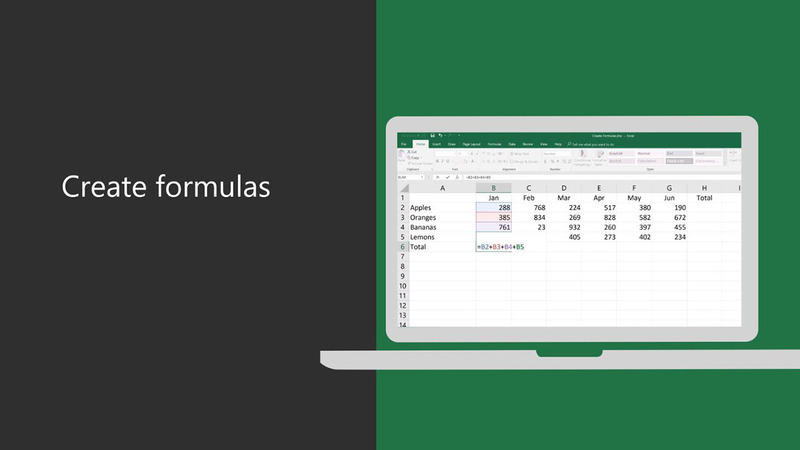
La función BUSCARV es una de las herramientas más útiles en Excel, especialmente cuando trabajas con grandes volúmenes de datos. Permite buscar un valor en la primera columna de una tabla y devolver un valor en la misma fila de otra columna específica.
¿Qué es la función BUSCARV en Excel?
La función BUSCARV en Excel es una fórmula que te ayuda a buscar un dato específico dentro de una tabla o rango. Su nombre proviene de «Búsqueda Vertical», lo que indica que busca valores en una columna y devuelve un resultado basado en esa búsqueda. La función es extremadamente útil para tareas como recopilación de datos, combinaciones de información y más. Con BUSCARV, puedes ahorrar tiempo y ofrecer información precisa sin necesidad de explorar manualmente grandes conjuntos de datos.
Este tipo de búsqueda resulta particularmente valioso en contextos como la gestión de inventarios, donde puedes tener una lista de productos y sus respectivos precios. Así, utilizando la función BUSCARV, puedes encontrar el precio de un producto con solo ingresar su nombre o código. La habilidad de buscarv excel también se extiende a muchas otras aplicaciones en el mundo empresarial y académico, haciéndola indispensable para usuarios de todos los niveles de habilidad.
La función BUSCARV en Excel te permite no solo recuperar información ya existente, sino también relacionar diferentes tipos de datos. Esto es esencial en ventas, finanzas y análisis estadístico, pues permite tomar decisiones informadas rápidamente al tener toda la información relevante al alcance.
Sintaxis de la función BUSCARV
La manera de usar la función BUSCARV es mediante una sintaxis específica que debe seguirse para que la fórmula funcione correctamente. La sintaxis es la siguiente:
BUSCARV(valor_buscado, tabla_array, indicador_columnas, [rango])
- valor_buscado: Este es el valor que deseas encontrar en la primera columna de tu rango o tabla.
- tabla_array: El rango de celdas que contiene los datos. Este rango debe incluir la columna donde se realiza la búsqueda y la columna de la que deseas extraer el valor.
- indicador_columnas: El número de la columna dentro del rango que contiene el dato a devolver. La primera columna es la número 1, la segunda es 2, y así sucesivamente.
- [rango]: Este argumento es opcional. Si lo omites, Excel asumirá que deseas realizar una búsqueda aproximada (TRUE). Si deseas una búsqueda exacta, establece este argumento como FALSE.
Entender la sintaxis es fundamental para poder aplicar correctamente la fórmula BUSCARV en tus hojas de Excel. Muchas veces, un pequeño error en uno de los argumentos puede generar un resultado incorrecto o un error. Por lo tanto, es ideal familiarizarse con cada elemento que compone la función.
Ejemplos básicos de uso de BUSCARV
Ahora que tienes una comprensión básica de qué es la función BUSCARV en Excel y cómo es su estructura, pasemos a ver algunos ejemplos prácticos que muestran su utilidad.
Imagina que tienes la siguiente tabla con datos de productos y sus precios:
A          | B
----------------------
Producto   | Precio
Manzana    | 1.00
Banana     | 0.50
Naranja    | 0.75
Si deseas encontrar el precio de la Manzana, podrías usar la siguiente fórmula:
=BUSCARV("Manzana", A2:B4, 2, FALSE)
Esta fórmula busca el valor «Manzana» en la columna A y devuelve el valor correspondiente de la columna B, que en este caso es 1.00.
Otro ejemplo puede ser buscar el precio de un producto que no está en la lista. Si usas la fórmula:
=BUSCARV("Pera", A2:B4, 2, FALSE)
La función devolverá un error #N/A porque «Pera» no se encuentra en la primera columna del rango.
Los ejemplos anteriores son simples pero ilustran cómo la función BUSCARV permite acceder a datos de forma rápida y efectiva. Con la práctica y el uso de datos reales, encontrarás muchas más aplicaciones de esta poderosa herramienta.
Cómo utilizar BUSCARV con múltiples criterios
La función BUSCARV por sí sola solo permite buscar basándose en un único criterio. Sin embargo, es posible emplear otras fórmulas en combinación para cumplir con esta limitación. Una forma de hacerlo es creando una columna auxiliar que combine los criterios que se desean emplear.
Imagina que tienes una tabla con los siguientes datos:
A          | B       | C
--------------------------
Nombre     | Producto| Precio
Juan       | Manzana | 1.00
Pedro      | Banano  | 0.50
Juan       | Naranja | 0.75
Si quieres buscar el precio del producto licenciado a Juan, podrías crear una nueva columna D donde combines el nombre y el producto:
D
----------
Juan Manzana
Pedro Banano
Juan Naranja
La fórmula que usarías en este caso es:
=BUSCARV("Juan Manzana", D2:D4, 1, FALSE)
Con esto, ahora puedes buscar según múltiples criterios. Es importante recordar que si tu rango de búsqueda se vuelve grande o complejo, el uso de celdas auxiliares puede ayudar a simplificar el uso de la fórmula BUSCARV excel.
Errores comunes al usar BUSCARV y cómo solucionarlos
Al utilizar la función BUSCARV en Excel, puedes encontrarte con diversos errores que pueden dificultar el trabajo. A continuación, se detallan algunos errores comunes y sus soluciones.
- Error #N/A: Esto ocurre cuando el valor a buscar no se encuentra en la columna especificada. Para solucionar esto, verifica que el valor_buscado esté presente en la tabla y que no contenga errores tipográficos.
- Error #REF!: Este error aparecerá si el indicador_columnas especifica una columna que no existe dentro de la tabla_array. Asegúrate de que el número de columna solicitado corresponde con las que efectivamente tienes.
- Error #VALUE!: Normalmente ocurre si se pasan argumentos no válidos a la función BUSCARV. Lo mejor es revisar todos los parámetros introducidos en la fórmula.
- Resultados incorrectos en búsqueda aproximada: Al usar TRUE o dejar el parámetro de rango vacío, asegúrate de que la primera columna de la tabla_array esté ordenada de manera ascendente. De lo contrario, es mejor usar FALSE para búsqueda exacta.
Conociendo estos errores y sus soluciones, disfrutarás de una experiencia mucho más fluida al trabajar con la función buscarv excel.
Comparación de BUSCARV con otras funciones de búsqueda
Si bien la función BUSCARV es altamente efectiva para la búsqueda en Excel, existen otras funciones que también sirven para realizar búsquedas y que pueden ser más adecuadas en situaciones específicas. Algunas de estas funciones incluyen:
- BUSCARH: Similar a BUSCARV, pero busca datos en filas en vez de columnas. Utilizar BUSCARH puede ser útil cuando tienes datos estructurados horizontalmente.
- ÍNDICE y COINCIDIR: Estas dos funciones se pueden usar en conjunto para una búsqueda más flexible. Mientras que BUSCARV necesita que la columna de búsqueda esté a la izquierda del dato que deseas devolver, la combinación de ÍNDICE y COINCIDIR no tiene esta limitación.
- XLOOKUP (BUSCARX): Esta es una función más reciente en Excel que permite realizar búsquedas de manera más eficiente. Ofrece mayor flexibilidad, incluyendo la capacidad de buscar en varias direcciones y manejar más fácilmente los errores.
Sin embargo, BUSCARV excel sigue siendo la opción más popularyy utilizada, especialmente para quienes acaban de iniciar su viaje en el mundo de las hojas de cálculo. Conociendo las diferencias, puedes decidir qué función es la más adecuada para cada situación.
Consejos y trucos para optimizar el uso de BUSCARV
Para maximizar la efectividad de la función BUSCARV, hay varios consejos y trucos que pueden ser de gran ayuda:
- Usa nombres de rangos: Dar un nombre a un rango de datos puede facilitar la lectura y escritura de fórmulas, haciendo que tus hojas de cálculo sean más limpias y comprensibles.
- Verifica tus datos: Asegúrate de que no existan espacios, caracteres ocultos y que el formato de los datos sea el adecuado, ya que estos pueden causar errores en las búsquedas.
- Utiliza la búsqueda exacta: Siempre que sea posible, es mejor usar FALSE para la búsqueda exacta. Esto evita confusiones y garantiza que el resultado sea el correcto.
- Documenta tus fórmulas: Añadir comentarios o anotaciones explicativas sobre el uso de la función puede ayudár a ti o a otros a entender la lógica detrás de cada fórmula.
Estos consejos no solo te ayudarán a optimizar la función BUSCARV, sino también a generalizar mejores prácticas en tus hojas de cálculo en Excel, convirtiéndote en un usuario más eficiente y efectivo.
Casos prácticos de aplicación de BUSCARV en el trabajo
La función BUSCARV es ampliamente utilizada en diferentes industrias y en variadas aplicaciones. A continuación, se describen algunos casos prácticos donde esta función puede destacar:
- Gestión de inventario: Almacenes y tiendas pueden usar buscav xls para obtener precios y stock disponibles de productos rápidamente mediante la búsqueda en tablas de artículos.
- Contabilidad: Los contadores pueden emplear esta función para buscar datos de clientes o proveedores en una tabla de cuentas por cobrar o pagar, agilizándose su trabajo.
- Recursos Humanos: En la administración de personal, la función BUSCARV es útil para localizar datos de empleados, tales como salarios y puestos en un listado de nómina.
- Educación: Los educadores pueden utilizar esta función para manejar listas de estudiantes y consultar calificaciones, asistencia o cualquier otro tipo de dato relevante fácilmente.
Estos son solo algunos ejemplos de cómo la fórmula buscarv puede ser aplicada en contextos laborales. Con un poco de imaginación y creatividad, encontrarás innumerables formas de aprovechar esta función en tus tareas diarias.
Conclusión
La función BUSCARV en Excel es una herramienta poderosa que permite a los usuarios realizar búsquedas eficientes en grandes conjuntos de datos. Desde su sintaxis básica hasta sus aplicaciones en situaciones reales, entender cómo implementarla correctamente garantiza mejores resultados en la gestión de información. Practicar con ejemplos y errores comunes mejorará tu habilidad y eficiencia en la función.
Recursos adicionales y enlaces útiles
Si deseas profundizar aún más en el potencial de la función buscarv y otras herramientas de Excel, aquí hay algunos recursos que podrían ser de utilidad:
Con estas herramientas, podrás crear hojas de cálculo más eficientes y efectivas que te permitirán extraer lo mejor de tus datos. Te deseamos mucho éxito en el envolvimiento de la función buscarv en excel y en tus futuras tareas con la plataforma.