Cómo dividir una imagen en partes iguales paso a paso
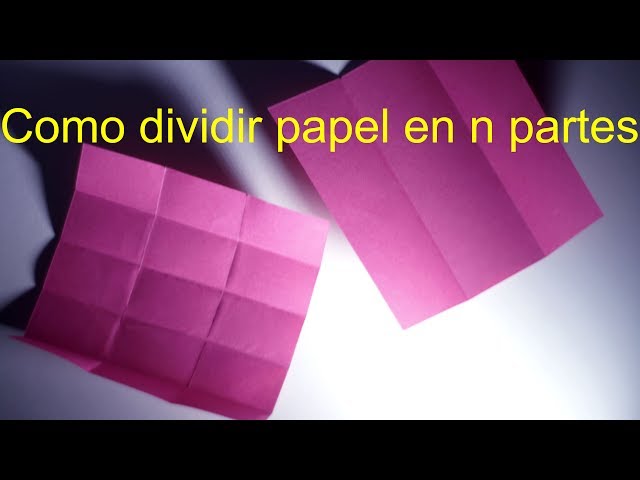
Dividir una imagen en partes iguales puede ser útil en muchas situaciones, desde la edición de fotos para un collage hasta la creación de gráficos para presentaciones. Este proceso puede parecer complicado, pero en realidad es bastante accesible con los pasos y herramientas correctas.
Herramientas necesarias
Para poder dividir una imagen en partes iguales, es fundamental contar con ciertas herramientas que faciliten el proceso. A continuación, te mencionamos las más comunes:
- Software de edición de imágenes: Puede ser cualquier programa que te permita manipular imágenes, como Adobe Photoshop, GIMP, o incluso herramientas en línea como Canva o Pixlr.
- Computadora o dispositivo móvil: Asegúrate de tener acceso a tu dispositivo preferido donde puedas descargar e instalar el software de edición.
- Una imagen para dividir: Escoge una imagen que desees trabajar. Puede ser un paisaje, una foto personal o cualquier gráfico que necesites fragmentar.
Una vez que tengas estas herramientas listas, estarás preparado para comenzar el proceso de dividir una imagen en partes iguales.
Paso 1: Selecciona la imagen
El primer paso es elegir la imagen que deseas dividir en partes iguales. Asegúrate de que la imagen tenga buena calidad y resolución, ya que esto influirá en el resultado final. Puedes elegir entre fotos personales, imágenes de stock o cualquier gráfico que tengas disponible.
Después de seleccionar la imagen, es importante que la revises bien. Pregúntate si la imagen tiene los elementos que deseas conservar en todas las partes. Por ejemplo, si decides dividir una imagen de un paisaje, asegúrate de que la parte superior que se recorta no sea el cielo si deseas incluirlo en todas las secciones.
Si no tienes claro cómo se verá la imagen después de dividirla, considera imprimirla o hacer un boceto de las partes que imaginas. Esto puede ayudarte a visualizar cómo lucirá cada sección, lo cual te dará una mejor idea de cómo proceder.
Paso 2: Define las dimensiones de las partes
Una vez que hayas elegido la imagen, el siguiente paso es definir las dimensiones de las partes en las que deseas dividir la imagen. Esto es crucial porque la relación de tamaño entre las secciones afectará cómo lucirán al juntarlas nuevamente.
Para lograrlo, primero, mide las dimensiones de la imagen original. Por ejemplo, si tienes una imagen que mide 800px de ancho por 600px de alto y deseas dividirla en 4 partes iguales, deberás determinar cómo hacer esto. En este caso, dividirla en 2 partes horizontales y 2 verticales sería una opción.
Esto resultará en secciones de 400px por 300px cada una. Dividir la imagen en partes iguales puede hacerse de diferentes maneras dependiendo de la imagen, así que asegúrate de considerar cómo esos tamaños funcionan mejor para ti.
Paso 3: Utiliza un software de edición de imágenes
El siguiente paso es abrir la imagen en el software de edición. Dependiendo del software que elijas, el proceso puede variar ligeramente, pero los conceptos básicos son los mismos. Abre tu programa de edición de imágenes y carga la imagen que has seleccionado.
Si usas Photoshop, por ejemplo, selecciona la herramienta de recorte. Con esta herramienta podrás rápidamente definir las áreas que deseas separar. Recuerda que también hay opciones de guías y cuadrículas que te permitirán mantener la precisión al dividir la imagen. Esto es particularmente muy útil para asegurarte de que cada sección sea del mismo tamaño.
Si utilizas un software en línea como Canva, la funcionalidad será similar. Crearás un nuevo proyecto, subirás la imagen y luego aplicarás las herramientas de recorte para dividir la imagen en partes iguales.
Paso 4: Divide la imagen en partes iguales
Ahora que ya tienes el software preparado y la imagen abierta, es momento de proceder con la división de la imagen en partes iguales. Utiliza la herramienta de recorte o la opción de seleccionar áreas para marcar las secciones que definiste anteriormente.
Es recomendable hacer una copia de la imagen original en una capa diferente, por si deseas volver a la versión completa más tarde. Con esta copia, comienza a seleccionar la primera área que deseas recortar. Asegúrate de que tus dimensiones sean correctas; si has planeado que cada sección mida 400px x 300px, verifica que realmente lo estés recortando en tamaño correcto.
Una vez que hayas seleccionado el área, recorta y guarda esa parte como una nueva imagen. Repite el proceso para cada sección, manteniendo un registro de los nombres de archivo, para que puedas identificarlas fácilmente más tarde.
Paso 5: Guarda las secciones obtenidas
Después de haber dividido la imagen en partes iguales y haberlas recortado, es crucial que guardes cada sección de una forma que puedas identificar fácilmente. Generalmente, es buena idea utilizar un esquema de nombres para las imágenes como «Parte_1», «Parte_2», y así sucesivamente. Esto hará que sea más fácil para ti encontrar cada sección después si llegas a necesitarlas.
En cuanto al formato de archivo, considera qué usarás cada parte. Si son para un sitio web, un formato .jpg o .png suele ser ideal. Para impresión, asegúrate de que el tamaño de archivo y la calidad se ajusten a tus necesidades y guarda en un formato que mantenga una buena resolución.
Almacenarlas en una carpeta específica también es una buena práctica. Así, tendrás todas las secciones bien organizadas, y evitarás confusiones en el futuro.
Consejos y trucos adicionales
Dividir una imagen en partes iguales se puede hacer mucho más sencillo siguiendo algunos consejos y trucos prácticos. Primero, es recomendable familiarizarse con las herramientas de la aplicación de edición que estés utilizando. Algunos programas ofrecen tutoriales que son excelentes para aprender sobre las funciones de cada herramienta.
También, si trabajas con imágenes grandes, no dudes en acercarte a ellas para tener un control más preciso sobre las áreas que recortas. Por otro lado, puedes utilizar guías o reglas para asegurarte de que cada sección tiene el tamaño que necesitas. Estas pueden ser útiles especialmente cuando se trabaja con proporciones específicas.
Por último, no dudes en hacer pruebas. Si no estás seguro de cómo quedará la imagen, puedes duplicar el archivo original y practicar dividiendo ese archivo. Así, aprenderás sin el riesgo de perder la imagen original.
Solución de problemas comunes
Un problema común al dividir una imagen en partes iguales es que las secciones no quedan del mismo tamaño o proporción. Para evitar esto, asegúrate de tener las dimensiones correctamente establecidas en la parte de planificación. Si ves que alguna parte no es igual, vuelve a revisar las especificaciones antes de recortar.
Otro problema puede ser el tipo de archivo y la calidad de las imágenes guardadas. Algunas veces, al guardar las secciones recortadas, la calidad puede verse disminuida. Asegúrate de elegir un formato de calidad que se adapte a tus necesidades, y revisa los ajustes de compresión antes de exportar tus archivos finales.
Si la imagen se deformó durante la división, verifica que no hayas activado ningún tipo de restricción de aspecto que pueda estar aplicándose durante el recorte. Asegúrate de que la opción de mantener proporción de aspecto esté desactivada si estás buscando recortes personalizados.
Conclusión
Dividir una imagen en partes iguales puede parecer un reto al principio, pero siguiendo estos pasos y consejos, el proceso se vuelve mucho más sencillo y accesible. Recuerda elegir las herramientas adecuadas y trabajar con imágenes de buena calidad para obtener los mejores resultados. La práctica y la paciencia son claves, y no dudes en experimentar.
Recursos adicionales y enlaces útiles
- Adobe Photoshop: Un potente programa de edición de imágenes.
- GIMP: Un software de edición gratuito y de código abierto.
- Canva: Una herramienta en línea sencilla para editar imágenes.
- Pixlr: Otro editor de imágenes en línea muy útil.
Espero que estos pasos y consejos te ayuden a dividir una imagen en partes iguales de forma efectiva y sencilla. ¡Buena suerte en tus proyectos de edición!