Cómo crear un diagrama de Pareto en Excel para analizar datos
El manejo de datos es fundamental en cualquier contexto, ya sea empresarial, académico o personal. Uno de los enfoques más eficaces para organizar y analizar información es el uso de diagramas especializados.
¿Qué es un diagrama de Pareto?
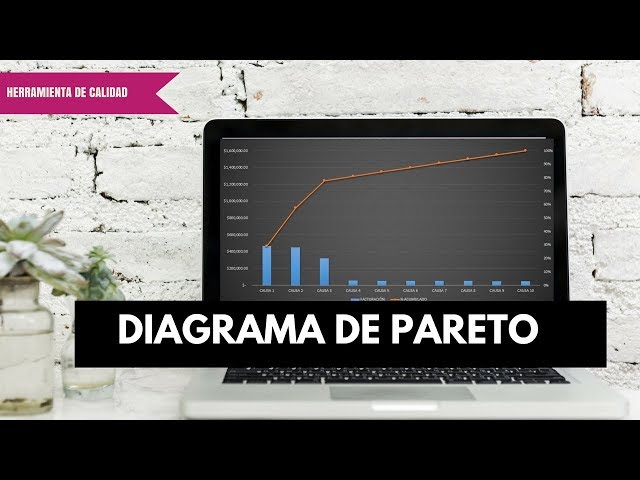
El diagrama de Pareto es una herramienta gráfica utilizada para visualizar y priorizar problemas o causas en procesos. Este gráfico se basa en el principio de Pareto, que establece que aproximadamente el 80% de los efectos proviene del 20% de las causas. Al identificar y abordar esas causas clave, se pueden lograr mejoras significativas en el desempeño. En su forma básica, el diagrama de Pareto muestra las categorías de datos en barras y un eje de línea que representa el porcentaje acumulado.
La distribución de Pareto es, por lo tanto, una forma de representación que permite ver de manera clara cuáles son los datos más significativos, facilitando así la toma de decisiones. Este gráfico es especialmente útil para quienes buscan identificar áreas de mejora en su trabajo o en la gestión de proyectos, siendo una herramienta clave en la curva de Pareto.
Un aspecto importante del diagrama de Pareto es su versatilidad. Se puede aplicar en diversos campos, desde la calidad en manufactura hasta la gestión de servicios o en análisis de ventas. Esto lo convierte en una herramienta imprescindible para cualquier profesional que trabaje con datos, ya que permite simplificar información compleja de manera efectiva.
Importancia del diagrama de Pareto en el análisis de datos
Importancia del diagrama de Pareto radica en su capacidad para ayudar a identificar patrones significativos dentro de un conjunto de datos. Al concentrar la atención en las causas más influyentes, los usuarios pueden dirigir sus recursos y esfuerzos para resolver problemas de manera más eficiente. Esto se traduce en una perdida de tiempo menor y una mejora en los resultados.
Este tipo de análisis permite responder a preguntas cruciales como ¿qué es un diagrama de Pareto? y para qué sirve el diagrama de Pareto?. Al identificar las áreas clave que requieren atención, se optimizan los procesos y se pueden obtener mejoras rápidas y efectivas. Además, la visualización clara que ofrece un gráfico Pareto permite a los equipos trabajar alineados, ya que todos pueden ver el mismo conjunto de resultados y priorizar en consecuencia.
Otra razón por la que el diagrama de Pareto es ampliamente utilizado es que fomenta un enfoque basado en datos para la toma de decisiones, ayudando a las organizaciones a ser más proactivas en lugar de reactivas. Por lo tanto, cualquier profesional que busque mejorar su rendimiento o el de su equipo encontrará en esta herramienta un recurso invaluable.
Requisitos previos: ¿qué necesitas para crear un diagrama de Pareto en Excel?
Antes de comenzar a construir tu diagrama de Pareto en Excel, es esencial reunir todos los requisitos necesarios. Primero, asegúrate de tener acceso a la aplicación Microsoft Excel, ya que este es el medio que utilizaremos para crear nuestro gráfico. La mayoría de las versiones modernas de Excel son adecuadas para esta tarea.
En segundo lugar, necesitas disponer de un conjunto de datos que quieras analizar. Este conjunto de datos debería contener al menos dos columnas: una con las categorías de interés y otra con la frecuencia o cantidades de cada categoría. Por ejemplo, si estás analizando las quejas de clientes, una columna podría contener los tipos de quejas y la otra el número de quejas para cada tipo.
Finalmente, es útil conocer cómo manejar las funciones básicas de Excel, como la creación de tablas y gráficos. Sin embargo, no te preocupes si no eres un experto, ya que a lo largo de este artículo se explicarán todos los pasos de forma clara y accesible. Una vez que tengas todo esto listo, estarás preparado para comenzar a crear tu gráfico de Pareto.
Paso 1: Recopilar y organizar tus datos
El primer paso en este proceso consiste en recopilar y organizar tus datos. Es esencial tener todo tu conjunto de datos bien estructurado para facilitar futuros análisis. La organización puede variar dependiendo del contexto, pero un buen enfoque es utilizar una hoja de Excel para ingresar tus información.
Comienza creando una tabla donde cada fila representará un elemento de tu categoría de análisis. Por ejemplo, si estás analizando los tipos de errores en un proceso de producción, la primera columna podría contener los diferentes tipos de errores, como «Falta de Insumos», «Retrasos en Entrega», etc. En la segunda columna, registra la frecuencia o número de veces que ocurrió cada tipo de error.
Esto te permitirá tener una visión clara de lo que estás analizando. Es recomendable que utilices encabezados claros para cada columna, por ejemplo «Tipo de Error» y «Frecuencia». Esto será útil más adelante cuando crees la tabla de frecuencia y el gráfico de Pareto, ya que facilitará la comprensión y el análisis de tus datos.
Paso 2: Crear una tabla de frecuencia
Una vez que hayas organizado tus datos, el siguiente paso será crear una tabla de frecuencia. Esta tabla te ayudará a entender cómo se distribuyen tus datos y será esencial para la creación del diagrama de Pareto. En Excel, puedes hacerlo de manera sencilla utilizando la función «Contar» para las diferentes categorías.
Por ejemplo, si tienes una logística de errores en un proceso, deberás contar cuántas veces ocurrió cada tipo de error. Esto lo puedes hacer manualmente o utilizando fórmulas automáticas en Excel. Una vez que hayas completado tus cuentas, tu tabla debería tener las categorías y su respectiva frecuencia. Por ejemplo:
- Falta de Insumos: 15
- Retrasos en Entrega: 10
- Errores de Producción: 5
- Otros: 2
Es importante que revises tu tabla para asegurarte de que todos los datos sean correctos y estén bien categorizados. Esto asegurará que tu diagrama de Pareto sea representativo y útil para el análisis que deseas realizar.
Paso 3: Calcular el porcentaje del total
Después de completar la tabla de frecuencia, el siguiente paso es calcular el porcentaje del total que representa cada categoría. Para lograr esto, necesitarás obtener la suma total de todas las frecuencias y después calcular el porcentaje de cada categoría en relación a este total.
Por ejemplo, si el total de frecuencias es 42 (15 + 10 + 5 + 2), para calcular el porcentaje de «Falta de Insumos», realizarías la siguiente operación: (15/42) * 100 = 35.71%. Repite este procedimiento para cada una de las categorías de tu tabla.
Al finalizar, tu tabla debería verse algo así:
- Falta de Insumos: 15 (35.71%)
- Retrasos en Entrega: 10 (23.81%)
- Errores de Producción: 5 (11.90%)
- Otros: 2 (4.76%)
Con esto, tendrás una tabla que no solo te da la frecuencia, sino también el impacto relativo de cada categoría dentro del total. Esta información es vital para crear tu diagrama de Pareto en Excel.
Paso 4: Crear el gráfico de barras en Excel
Ahora que tienes organizada tu información, el siguiente paso es crear el gráfico de barras que representará el diagrama de Pareto. Para ello, selecciona las columnas que contienen las categorías y sus respectivas frecuencias. Asegúrate de incluir los encabezados de las columnas que creaste anteriormente.
Haz clic en la pestaña «Insertar» en la barra superior de Excel. Allí, selecciona «Gráfico de Columnas» y elige el gráfico de «Columnas Agrupadas». Excel generará automáticamente un gráfico basado en los datos seleccionados. Este gráfico de barras representará tus categorías y sus frecuencias, aunque todavía no muestra el componente acumulativo que es característico en un diagrama de Pareto.
Es fundamental que tus barras estén dispuestas de forma descendente, es decir, de mayor a menor frecuencia. Esto ayudará a visualizar con claridad cuáles son las causas más significativas en tu análisis. Si las barras no aparecen de esta forma, puedes ordenar tus datos manualmente en la tabla antes de crear el gráfico.
Paso 5: Agregar la línea acumulativa
Una característica distintiva de un diagrama de Pareto es la inclusión de una línea acumulativa, que muestra el porcentaje acumulado de las frecuencias. Para añadir esta línea, primero tendrás que calcular el porcentaje acumulativo de tus datos. Esto implica sumar progresivamente los porcentajes individuales.
Por ejemplo, el primer porcentaje será 35.71% (Falta de Insumos). Para el segundo, sumarás el porcentaje del primer elemento con el del segundo: 35.71% + 23.81% = 59.52%. Así continuarás hasta que tengas el porcentaje acumulativo de todos los elementos. Tu tabla ahora se verá así:
- Falta de Insumos: 15 (35.71%)
- Retrasos en Entrega: 10 (23.81%)
- Errores de Producción: 5 (11.90%)
- Otros: 2 (4.76%)
Una vez tengas la línea calculada, regresa al gráfico de Excel. Haz clic en el gráfico y selecciona «Agregar Elemento de Gráfico». Escoge «Ejes» y luego «Eje Secundario». Esto te permitirá agregar la línea acumulativa al gráfico. Luego, ve a «Agregar Elemento de Gráfico» nuevamente, escoge «Línea» y selecciona «Línea con Marcadores». Excel añadirá la línea acumulativa al gráfico.
Personalización del gráfico de Pareto
Una vez que tengas tu diagrama de Pareto, es posible que desees realizar algunas personalizaciones para mejorar la claridad y el atractivo del gráfico. Puedes cambiar los colores de las barras y de la línea acumulativa para que se diferencien más fácilmente. Para esto, simplemente haz clic en las barras o en la línea, selecciona la opción de formato y elige los colores que prefieras.
También es recomendable añadir títulos claros y descriptivos para que cualquier persona que visualice el gráfico entienda su propósito. Puedes añadir etiquetas a cada barra para resaltar los porcentajes correspondientes, lo que facilita la lectura de los datos. Asegúrate de que tanto los ejes como la leyenda estén claramente etiquetados para que los usuarios no se confundan.
La personalización también puede incluir el seleccionamiento de un estilo de gráfico que se adapte a la narrativa que estás tratando de contar con tus datos. Excel ofrece varios estilos prediseñados que puedes aplicar, pero siempre puedes crear un gráfico único que se ajuste a tus necesidades. Con una buena presentación, tu gráfico Pareto impactará más y se entenderá mejor.
Consejos para interpretar los resultados
Una vez que hayas creado tu diagrama de Pareto, es esencial saber cómo interpretar los resultados. Observa las barras y la línea acumulativa. Las primeras barras más altas son las que deben recibir tu atención prioritaria. Te dirán dónde debes enfocar tus esfuerzos para abordar problemas o dificultades en tu análisis.
Por ejemplo, si «Falta de Insumos» es la categoría que presenta la mayor frecuencia y su porcentaje acumulado es elevado, deberás considerar estrategias para mejorar esta área en particular. Busca la raíz del problema para entender qué se puede hacer para mitigar este tipo de incidencias.
De la misma forma, revisa frecuentemente el gráfico ya que te proporcionará un seguimiento visual sobre el progreso de la resolución de problemas. Es posible que, con el tiempo, veas mover las barras hacia abajo a medida que implementas soluciones, lo que indica una mejora en el proceso en cuestión. Este tipo de seguimiento es invaluable y te permitirá hacer ajustes según sea necesario.
Aplicaciones prácticas del diagrama de Pareto
El diagrama de Pareto tiene aplicaciones prácticas en diversas áreas. En el mundo empresarial, es común utilizarlo en la gestión de calidad, donde se pueden identificar los defectos más comunes en un producto o servicio. De esta manera, las empresas pueden dirigir sus esfuerzos hacia la mejora continua y optimización de sus procesos.
En la atención al cliente, se pueden utilizar los diagramas de Pareto para analizar las diferentes razones por las que los clientes expresan insatisfacción. Identificando las quejas más comunes, las empresas pueden desarrollar mejores prácticas y protocolos de respuesta que aborden las inquietudes más significativas.
En el ámbito académico, estos diagramas se pueden usar para analizar resultados de encuestas, permitiendo a los investigadores identificar tendencias y patrones entre las respuestas dadas. Esto puede resultar particularmente útil en la investigación social, donde los datos pueden ser complejos y variados.
También en la salud pública, se pueden emplear para identificar factores de riesgo más frecuentes en enfermedades o accidentes. Esto permite a las autoridades sanitarias concentrar sus esfuerzos en campañas de prevención más efectivas, basadas en datos concretos. El diagrama de Pareto demuestra que es una herramienta valiosa en cualquier sector donde se necesiten realizar análisis de datos para la mejora continua.
Conclusión: Maximiza el uso de tus datos con el diagrama de Pareto en Excel
El uso de un diagrama de Pareto en Excel es una excelente forma de maximizar el uso de tus datos. Con pasos sencillos, puedes convertir un conjunto de datos en una herramienta poderosa que te ayudará a identificar y priorizar las áreas que requieren atención. A lo largo de este artículo, hemos desglosado cada etapa del proceso, desde la recopilación de datos hasta la creación y personalización del gráfico.
Ahora estás en una mejor posición para aplicar esta técnica en tu trabajo o proyectos. Recuerda que un buen análisis de datos no solo se trata de obtener información, sino de interpretarla y actuar en consecuencia. Con el gráfico Pareto, serás capaz de enfocar tus esfuerzos en lo que realmente importa, logrando así mejores resultados en tu análisis. ¡Ponte manos a la obra y comienza a transformar tus datos en mejora continua!