Cómo calcular porcentajes en Excel de forma fácil y correcta
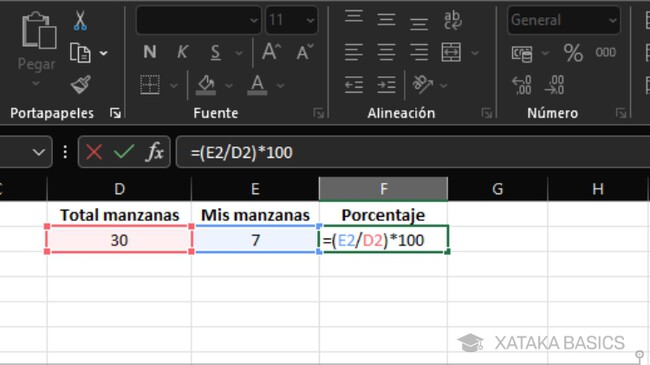
Trabajar con computadoras, como Excel, ofrece una gran eficiencia en la realización de cálculos, facilitando el control de finanzas personales o laborales. Excel, parte del paquete Microsoft Office, permite calcular porcentajes de manera sencilla a través de fórmulas directas. Por ejemplo, para hallar qué porcentaje representa un número de un total, se puede usar la fórmula “=(30/75)*100”. También se puede formatear celdas para mostrar porcentajes y calcular descuentos aplicando fórmulas específicas. Además, Excel permite realizar operaciones como sumar y restar porcentajes, así como aumentar o disminuir valores según un porcentaje. Con el conocimiento adecuado, esta herramienta se convierte en un recurso valioso para manejar datos de manera efectiva.
¿Qué es un porcentaje y por qué es importante?
Un porcentaje es una manera de expresar una cantidad como una fracción del total de 100. Este concepto se utiliza en diversas áreas como las finanzas, la estadística y el comercio. Entender cómo calcular porcentajes en Excel es fundamental ya que permite analizar datos, evaluar rendimiento y tomar decisiones basadas en cifras concretas. Por ejemplo, los porcentajes son esenciales al establecer descuentos, calcular aumentos salariales o en la presentación de informes financieros.
Importancia de los porcentajes radica en su capacidad para simplificar datos y hacerlos más comprensibles. En lugar de trabajar con cifras grandes y complejas, los porcentajes brindan una representación más clara y concisa. Por ejemplo, si tienes un gasto de $200 y deseas saber qué porcentaje representa esa cantidad de un ingreso de $1000, puedes calcularlo fácilmente usando Excel. Esto evita confusiones y permite una visualización más directa de la situación financiera.
Aprender a utilizar Excel para calcular porcentajes también ayuda a las empresas a ser más competitivas. Las decisiones basadas en datos siempre son más efectivas, y los porcentajes facilitan el análisis de tendencias y patrones. En marketing, por ejemplo, conocer el porcentaje de conversión de clientes puede ayudar a desarrollar estrategias más efectivas. Por lo tanto, saber cómo calcular porcentajes en Excel no solo es útil, sino crucial para el éxito en muchos campos.
Cómo usar fórmulas para calcular porcentajes en Excel
Calcular porcentajes en Excel puede parecer un desafío, pero en realidad es un proceso muy sencillo. Para empezar, es esencial conocer la fórmula básica del porcentaje, que es: (Parte/Total) * 100. En Excel, esto se traduce en una fórmula que puedes ingresar directamente en una celda. Por ejemplo, si quieres saber qué porcentaje representa 30 de un total de 75, simplemente ingresarás la fórmula =(30/75)*100 en una celda, y Excel devolverá el resultado de 40.
Además de esta fórmula básica, Excel también te permite usar referencias de celdas para hacer cálculos más dinámicos. Por ejemplo, si en la celda A1 tienes el número 30 y en la celda B1 el número 75, la fórmula para calcular el porcentaje sería =(A1/B1)*100. De esta manera, cualquier cambio en los valores de las celdas A1 o B1 se reflejará automáticamente en el resultado del porcentaje, facilitando el manejo de datos y cálculos.
Los usuarios avanzados pueden beneficiarse de funciones más complejas en Excel, como SUMA o CONCATENAR, para reportes más elaborados que incluyan cálculos porcentuales. Sin embargo, la clave para calcular porcentajes en Excel comienza con dominar esta fórmula básica y entender cómo usar las referencias de celdas, haciendo que cualquier cálculo se vuelva mucho más eficiente.
Formatear celdas para mostrar porcentajes correctamente
Una parte indispensable del proceso de cálculo es el formato de las celdas. Excel permite formatear celdas de manera que los números se representen como porcentajes, facilitando la interpretación visual de los datos. Para formatear celdas y mostrar porcentajes, primero debes seleccionar la celda o rango de celdas que deseas modificar. A continuación, clic derecho en la celda seleccionada y elige Formato de celdas.
En la ventana de Formato de celdas, encontrarás varias categorías. Debes seleccionar “Número” y, a continuación, elegir la opción de “Porcentaje”. Este formato mostrará el valor como un porcentaje, multiplicando automáticamente el valor por 100 y añadiendo el símbolo «%». Así, si tienes el resultado 0.40, se verá como 40% tras aplicar el formato.
El formateo adecuado asegura que los documentos sean más legibles y que los datos se entiendan de inmediato. Especialmente en presentaciones o informes financieros, usar el formato de porcentaje apropiado le da claridad a los que analizarán los resultados. Recuerda también ajustar la decimal del porcentaje al realizar el formateo para hacer que la presentación de datos sea aún más efectiva, ya que puedes decidir cuántos decimales mostrar.
Ejemplos prácticos de cálculo de porcentajes
Para entender mejor cómo se calcula un porcentaje en Excel, aquí hay unos ejemplos sencillos. Imagina que tienes una clase de 25 alumnos y 10 de ellos aprobaron el examen. Para calcular el porcentaje de aprobados, colocarías el número de aprobados (10) en una celda (por ejemplo C1) y el total de alumnos (25) en otra celda (C2). La fórmula para calcular el porcentaje en este caso sería (C1/C2)*100, resultando en un 40% de estudiantes aprobados.
Otro ejemplo podría ser calcular el aumento de precio de un producto. Supongamos que un teléfono costaba $200 y ahora cuesta $250. Para calcular el % de aumento, primero debes restar el precio anterior del nuevo precio (250 – 200), lo que da $50. Luego, divides el aumento ($50) por el precio original ($200) y multiplicas por 100. Es decir, la fórmula en Excel sería =(250-200)/200*100, lo que resulta en un 25% de aumento.
Utilizar ejemplos prácticos como estos facilita la comprensión del uso de Excel para calcular porcentajes. Asegúrate de experimentar con diferentes datos y situaciones para afianzar tus habilidades en el uso de esta herramienta poderosa.
Calcular descuentos y aumentos usando Excel
Excel no solo sirve para calcular porcentajes simples. También puedes usarlo para calcular descuentos y aumentos en precio de manera eficiente. Supongamos que tienes un producto que vale $100 y deseas ofrecer un descuento del 20%. En este caso, puedes calcular el monto del descuento con la fórmula =100*20%, lo que te dará $20. Luego, para determinar el nuevo precio con descuento, puedes restar el monto del descuento del precio original: =100-20, resultando en $80 como nuevo precio.
Recuerda que esta técnica es extremadamente útil para tiendas o negocios que desean aplicar descuentos a productos. También puedes desarrollar una lista de precios en Excel y aplicarle descuentos automáticamente utilizando las fórmulas anteriores, facilitando el proceso y evitando errores al calcular manualmente cada descuento.
Asimismo, los aumentos en precios también son fáciles de calcular. Si un producto cuesta $80 y deseas aumentar su precio en un 15%, usarás una fórmula similar. Primero, calcula el monto del aumento: =80*15%, que sería $12. Luego, añades este monto al precio original: =80+12, resultando así en un nuevo precio de $92. Con cualquier tipo de cálculo, Excel se convierte en tu mejor aliado para manejar estas situaciones rápidamente.
Métodos para sumar y restar porcentajes en tus cálculos
Cuando trabajas con porcentajes en Excel, a veces será necesario realizar sumas y restas. Para sumar porcentajes, simplemente debes agregar los valores. Por ejemplo, si tienes un valor de $200 y necesitas sumar un 10% de este, primero calcularás el 10% de 200 (=200*10%), que da $20. Luego, sumas este valor al original: =200+20, resultando en $220.
Para realizar restas de porcentajes, el procedimiento es similar. Supongamos que tienes un monto de $150 y necesitas restar un 20%. Calcularás el 20% de $150 con la fórmula =150*20%, resultando en $30. Para obtener el nuevo valor, restas este monto del original: =150-30, lo que da un total de $120.
Además de estas fórmulas, Excel permite usar funciones más complejas para realizar cálculos más extensos que involucren múltiples porcentajes. Por ejemplo, al calcular comisiones, impuestos o tasas de interés. Con un entendimiento básico de las operaciones de suma y resta utilizando porcentajes, puedes llevar a cabo estos cálculos más complejos de manera efectiva.
Consejos para evitar errores comunes al calcular porcentajes
Aunque calcular porcentajes en Excel puede ser simple, hay algunos errores comunes que los usuarios suelen cometer. Uno de ellos es no colocar los valores en el formato correcto, lo que puede causar confusión en la interpretación de los números. Como se mencionó anteriormente, siempre es recomendable formatear las celdas adecuadamente para evitar errores de presentación.
Otro error común es olvidar multiplicar por 100 al calcular un porcentaje. A veces, los usuarios obtienen un valor decimal y no lo presentan como un porcentaje, lo que puede llevar a malentendidos en el análisis. Es crucial recordar que el cálculo debe incluir ese paso de multiplicación por 100 para que el formato sea correcto.
Además, es recomendable evitar el uso de números negativos en la entrada de datos cuando se trabaja con porcentajes, ya que esto puede afectar los cálculos. Siempre chequea que los valores que ingresas son positivos y se ajustan a la situación que deseas analizar. Por último, ejercitar la práctica, realizar ejemplos y estar siempre atento a los datos que se vuelcan en las celdas, te ayudará a minimizar aún más los errores.
Conclusión y mejores prácticas en el uso de Excel para porcentajes
Excel se ha convertido en una herramienta invaluable para calcular porcentajes, ofreciendo un método eficiente para realizar este tipo de cálculos. Entender cómo utilizar fórmulas, formatear celdas y aplicar operaciones es clave para aprovechar al máximo esta poderosa herramienta. Los ejemplos prácticos y consejos proporcionados son fundamentales para desarrollarse y evitar errores comunes.
Recuerda que la práctica lleva a la perfección. Así que no dudes en experimentar con diferentes cálculos y porcentajes dentro de Excel. Al hacerlo, se consolidará tu capacidad para calcular porcentajes Excel de forma rápida y precisa, convirtiéndose en una habilidad valiosa en cualquier área profesional o personal.
La habilidad para calcular porcentajes en Excel es esencial hoy en día, y dominar esta práctica puede llevar a un análisis más efectivo y a la toma de decisiones más informadas, tanto en el ámbito laboral como personal.