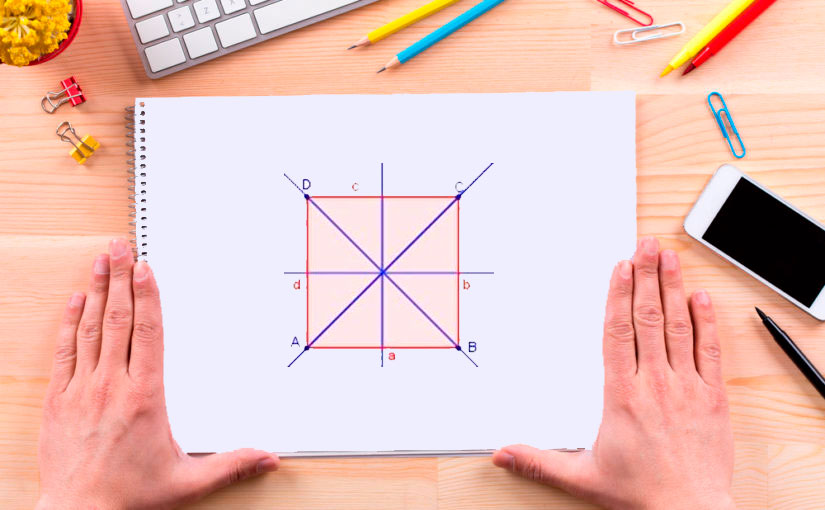
Angle Slider: Optimiza tus Proyectos con la SLIDER Tool

La creación y optimización de proyectos en diversas áreas de diseño, arquitectura y matemáticas es esencial para el éxito y la eficacia de las soluciones propuestas.
¿Qué es la herramienta Slider?
La herramienta Slider es una utilidad esencial en el entorno de diseño y geometría que permite manipular y ajustar valores de manera sencilla y dinámica. Esta herramienta puede ser utilizada en diversas aplicaciones, desde el diseño gráfico hasta la educación matemática. El angle slider, en particular, es una variante que se enfoca en la manipulación de ángulos, lo que lo hace ideal para proyectos que requieren precisión en la medición y construcción de figuras geométricas.
Con la herramienta Slider, los usuarios pueden establecer un rango de valores que se pueden ajustar fácilmente, lo que permite observar cómo esos cambios afectan a otros elementos del proyecto. Por ejemplo, al mover un slider que representa un ángulo, se pueden ver en tiempo real cómo se alteran las proporciones y las dimensiones de un triángulo o cualquier figura geométrica. Esta característica interactiva es especialmente útil en el aprendizaje, ya que permite a los estudiantes experimentar con conceptos de geometría, brindando una comprensión más profunda y visual de los temas complejos.
Beneficios de usar Angle Slider en tus proyectos
Incorporar un angle slider en tus proyectos ofrece varias ventajas significativas. En primer lugar, proporciona una forma intuitiva de interactuar con los ángulos, lo que facilita el ajuste y la visualización de resultados. Los diseñadores, arquitectos e ingenieros pueden manipular los ángulos en tiempo real, lo que permite realizar correcciones rápidas y precisas en sus trabajos. Esta capacidad de ajuste instantáneo puede ahorrar tiempo y esfuerzo en el proceso de diseño.
Además, el uso de un angle slider mejora la comunicación. Cuando trabajas en un equipo, mostrar cómo ciertos ángulos afectan el diseño total de un proyecto puede ser complicado. Con un slider, todos los miembros del equipo pueden ver y entender instantáneamente el impacto de cambios específicos, ayudando a mantener a todos en la misma página. Esto es especialmente valioso en reuniones donde se discuten revisiones y se toman decisiones críticas.
Por otro lado, la experimentation es un beneficio clave. La flexibilidad de ajustar ángulos y ver resultados inmediatos promueve la creatividad y la innovación. Los diseñadores pueden explorar diferentes configuraciones sin necesidad de comenzar desde cero. Esto abre un mundo de posibilidades para el diseño, lo que potencia el resultado final y fomenta un enfoque más experimental del proyecto.
Creando el triángulo: Paso a paso
Para aprovechar al máximo el angle slider, es esencial seguir un proceso sistemático al crear un triángulo. Comenzando desde la base, el primer paso es crear un segmento AB. Este segmento representa una de las lados de tu triángulo y sirve como punto de referencia para el resto de la construcción. Para crear un segmento AB, simplemente elige la herramienta de segmento y selecciona dos puntos que representarán tus extremos, A y B.
Una vez que tengas el segmento AB, el siguiente paso es elegir la herramienta Slider. Localiza la opción en tu interface de diseño y selecciónala. Establece un rango de ángulos desde 0 hasta 90 grados y decide el incrementado, por ejemplo, 1 grado. Esto te permitirá hacer ajustes precisos en la configuración de ángulos a lo largo de tu proyecto. Nombrar este ángulo como 45 grados es una buena práctica, ya que te servirá como un punto de referencia claro durante el resto del proceso de diseño.
Finalmente, debes asegurarte de que el segmento AB esté bien definido y que el ángulo Slider esté configurado correctamente. Una vez que ambos elementos estén listos, podrás proceder a definir y ajustar los ángulos deseados en la próxima fase del proceso.
Estableciendo el segmento AB
Establecer el segmento AB es crucial para la construcción exitosa de tu triángulo. Este segmento no solo forma uno de los lados del triángulo, sino que también define la base sobre la cual se configurará todo el resto del diseño. Asegúrate de que el segmento sea lo suficientemente largo y visible para facilitar ajustes futuros. Para esto, selecciona la herramienta de línea o segmento en tu software o herramienta de diseño. Haz clic en el área de trabajo en el punto A y luego en el punto B. El segmento debe aparecer en tu canvas inmediatamente.
Con el segmento AB dibujado, es importante verificar la precisión de su longitud. Asegúrate de que el segmento no sea demasiado corto o demasiado largo, ya que esto afectará las proporciones de tu triángulo. Puedes usar herramientas de medición dentro de tu software para garantizar que la longitud sea la adecuada.
También es útil nombrar tus segmentos y puntos para mantener una buena organización en tu proyecto. Esto te ayudará a entender mejor la relación entre los diferentes elementos a medida que avanzas en el diseño de tu triángulo.
Configuración del Slider: Ajuste de ángulos
Una vez que hayas creado el segmento AB y lo hayas nombrado adecuadamente, el siguiente paso es configurar el slider para ajustar los ángulos de tu triángulo. Selecciona la herramienta Slider en la barra de herramientas de tu software y establece el rango de ángulos que deseas manipular. Un rango típico es de 0 a 90 grados, que es suficiente para la mayoría de los triángulos que necesitas crear. Asegúrate de que los incrementos estén configurados de manera que te permita hacer ajustes finos, como por ejemplo, estableciendo incrementos de 1 grado.
El slider te permitirá mover un controlador que cambiará el ángulo en tiempo real. Al mover el slider, observarás que el ángulo en A y el segmento AB cambian. Esta visualización dinámica es una de las características más valiosas de la herramienta, ya que te permite ver de inmediato cómo las variaciones en los ángulos afectan el diseño general. Es como tener un control de mando para ajustar y afinar tus resultados.
Definiendo el ángulo en A con precisión
Definir el ángulo en A es un paso crítico en la construcción de tu triángulo. Para hacer esto, selecciona la herramienta de ángulo y haz clic en los puntos B y A. A continuación, deberías poder observar un valor numérico que representa el ángulo que has configurado. Este es el momento para asegurarte de que estás trabajando con el ángulo adecuado, y si deseas hacer un ajuste, simplemente mueve el angle slider.
Es recomendable reemplazar el valor numérico que aparece con el ángulo que desees. Si, por ejemplo, desearas que el ángulo en A fuera exactamente 45 grados, asegúrate de que el ángulo Slider esté ajustado para reflejar esto. Esto es crucial, ya que cambiar el valor del ángulo afectará toda la geometría de tu triángulo, por lo que un ajuste preciso es esencial para obtener el resultado que buscas.
Construcción del rayo AB’
Después de definir el ángulo en A con precisión, el siguiente paso es construir el rayo AB’. Este rayo se origina en el punto A y se extiende hacia el exterior en la dirección determinada por el ángulo que has configurado. Para crear el rayo, selecciona la herramienta de rayo en tu software y haz clic en el punto A y Luego se extiende en dirección del fuego. Asegúrate de que el rayo se dibuje correctamente, ya que esto define la dirección en la que se ubica el tercer vértice del triángulo.
Este paso es fundamental, ya que el rayo AB’ te permitirá definir el tercer punto del triángulo. La orientación del rayo dependerá de los ajustes previos que realizaste con el angle slider, lo que significa que cualquier variación en los ángulos cambiara la forma y proporciones del triángulo. Este es un aspecto, una vez más, que saca provecho de la dinámica interactiva del angle slider, y un pequeño cambio en el slider se traducirá en una variación significativa de la figura geométrica final.
Ajustando el ángulo: Moviendo el Slider
Con el rayo AB’ creado y el ángulo en A definido, el siguiente paso es ajustar el ángulo manipulando el slider. Este es uno de los momentos más emocionantes del proceso, ya que puedes observar cómo los ajustes en tiempo real alteran la forma de tu triángulo. Simplemente mueve el controlador del slider hacia la izquierda o la derecha y observa cómo el ángulo en A cambia dinámicamente. Esto afectará la longitud de los lados del triángulo, así como su posición en el espacio.
Es importante tomar nota de cómo cada pequeña variación en el slider influye en el diseño del triángulo. Puedes tomar medidas y registrar las dimensiones como parte de un ejercicio de aprendizaje práctico o incluso puede que desees hacer varios triángulos a diferentes ángulos para observar patrones. Este proceso no solo es útil para el diseño, sino también para entender mejor la relación entre ángulos y lados en geometría.
Además, experimentar con múltiples configuraciones de ángulo será útil si el objetivo es diseñar sólidos o figuras complejas a partir de triángulos básicos. Cada ángulo que definas influirá en las propiedades de la figura final, incluidas características esenciales como el área o el perímetro, lo que hace que esta experiencia sea fundamental para un aprendizaje efectivo en diseño y matemáticas.
Aplicaciones prácticas de Angle Slider
Las aplicaciones prácticas del angle slider son muy variadas, abarcando diferentes campos como la arquitectura, la educación, el diseño gráfico, y el arte digital. En la arquitectura, por ejemplo, el uso de la herramienta permite a los arquitectos visualizar cómo diferentes ángulos afectan la estructura de un edificio. Esto es crucial durante la fase de diseño, ya que un pequeño ajuste en un ángulo puede tener un gran impacto en la estabilidad y estética de un proyecto.
La educación es otro campo donde el angle slider muestra su utilidad. Los educadores pueden usar esta herramienta para enseñar conceptos de geometría a estudiantes de diferentes niveles. Al permitir que los estudiantes experimenten con ángulos en un entorno visual interactivo, se puede mejorar su comprensión de los relaciones de las formas y conceptos métricos.
En el diseño gráfico, este tipo de herramienta puede utilizarse para crear ilustraciones precisas y únicas. Por ejemplo, al crear patrones o ilustraciones que dependen de la simetría angular, el angle slider se convierte en un recurso valioso. Facilita la modificación de ángulos para alinear elementos estéticamente en general, mejorando la estética y la proporción.
Consejos para optimizar tus proyectos
Optimizar tus proyectos utilizando un angle slider puede llevar algo de práctica, pero hay varios consejos que pueden ayudarte en el proceso. Primero, establece un propósito claro para tu proyecto antes de comenzar. Al tener una idea clara de lo que deseas lograr, será más sencillo seleccionar los ángulos apropiados y realizar los ajustes necesarios.
En segundo lugar, no temas experimentar. Utilizar sliders permite una flexibilidad creativa que vale la pena aprovechar. Tómate el tiempo para investigar diferentes ángulos y su impacto en el diseño. Recuerda que cada cambio puede abrir la puerta a nuevas posibilidades y soluciones innovadoras.
Finalmente, documenta tus resultados. Llevar un registro de los ángulos y sus efectos te ayudará no solo en el presente, sino también en futuros proyectos. Esto te proporcionará una fuente de referencia invaluable que podrás consultar para mejorar y optimizar tu velocidad en otras creaciones.
Conclusión: Potencia tus diseños con la SLIDER Tool
Implementar el angle slider en tus proyectos de diseño y matemáticas puede transformar tu enfoque al visualizar y ajustar ángulos. Su interactividad y flexibilidad fomentan la creatividad y la comprensión profunda del diseño geométrico, lo que a su vez potencia tus habilidades y resultados.