Sabes cómo hacer gráficos en Excel Guía para principiantes
La visualización de datos juega un papel crucial en la comprensión de la información. Crear gráficos efectivos no solo ilumina patrones y tendencias, sino que también facilita la comunicación de ideas complejas a un público más amplio. Uno de los programas más dominantes para hacer esto es Excel.
Importancia de los gráficos en la comunicación
En el mundo actual, donde la información abunda y el tiempo es limitado, los gráficos ofrecen una forma rápida y efectiva de presentar datos. Un gráfico bien diseñado puede comunicar un mensaje de manera más clara y directa que, tal vez, un extenso análisis verbal. Esto es especialmente cierto en entornos profesionales donde las decisiones deben tomarse rápidamente basadas en información visual.
La utilización de gráficos no solo se restringe al ámbito empresarial; las personas también los usan en su vida diaria. Desde seguir sus gastos mensuales hasta planear un viaje, los gráficos pueden simplificar la interpretación de datos a través de una representación visual. Entre los tipos de gráficos más comunes se encuentran los gráficos de barras, líneas y pasteles, los cuales permiten representar información numérica de manera compacta y visualmente atractiva.
Además, los gráficos permiten a los presentadores ilustrar complejidades de manera más accesible. Algo tan simple como una gráfica de líneas puede mostrar tendencias a lo largo del tiempo, haciéndolas más entendibles que una simple lista de números. Esto resalta la necesidad de aprender a crear gráficos y dominar herramientas como Excel, que son ampliamente utilizadas en diversas disciplinas.
Qué es Excel y por qué usarlo para crear gráficos
Excel es una potente herramienta desarrollada por Microsoft que forma parte de su suite de Office. Está diseñado para la manipulación de datos y el cálculo utilizando hojas de cálculo. Con su amplia gama de funciones, permite realizar cálculos complejos y análisis de datos de forma eficiente.
Una de las características más destacadas de Excel es su capacidad para crear una variedad de gráficos. Con solo unos pocos clics, puedes convertir un conjunto de datos en una representación visual impactante. Esto es fundamental, ya que muchas personas encuentran más fácil entender un gráfico que una tabla de números.
La flexibilidad de Excel permite a los usuarios elegir entre diferentes tipos de gráficos, adaptándolos a sus necesidades específicas. Ya sea que desees mostrar tendencias, comparar cifras o plasmar proporciones, Excel ofrece las herramientas necesarias para visualizar datos de manera efectiva. Además, Excel es ampliamente utilizado en entornos profesionales, lo cual hace que aprender a trabajar con esta herramienta sea una habilidad valiosa en el mercado laboral.
Tipos de gráficos en Excel: una visión general
Excel ofrece una gama impresionante de tipos de gráficos, cada uno diseñado para diferentes propósitos. Entender qué tipo de gráfico utilizar en cada situación es crucial para presentar la información de manera efectiva. Aquí se presentan algunos de los tipos más populares:
- Gráfico de columnas: Utilizado para mostrar comparaciones entre diferentes categorías. Es ideal para representar datos discretos.
- Gráfico de líneas: Perfecto para mostrar tendencias a lo largo del tiempo, como el crecimiento de ventas mensual.
- Gráfico de sectores (pastel): Ideal para mostrar proporciones y porcentajes, como la distribución del presupuesto entre diferentes partidas.
- Gráfico de dispersión: Muestra la relación entre dos conjuntos de datos numéricos. Es útil en análisis estadísticos.
- Gráfico combinado: Permite combinar diferentes tipos de gráficos para mostrar distintos conjuntos de datos en un solo gráfico.
Al elegir el tipo de gráfico, considera el mensaje que deseas transmitir. Es esencial seleccionar un gráfico que represente adecuadamente la naturaleza de tus datos. Cada tipo tiene su propósito y, si se elige incorrectamente, puede llevar a malentendidos o confusiones.
Cómo organizar tus datos antes de crear un gráfico
La clave para hacer gráficos efectivos en Excel empieza con la organización de los datos. Antes de insertar un gráfico, es fundamental asegurarse de que la información esté estructurada adecuadamente. Esto no solo facilita la creación del gráfico, sino que también ayuda a evitar errores en tu análisis.
Primero, tus datos deben estar en formato tabular. Es decir, cada columna debería representar una variable diferente y cada fila debería representar una observación o dato individual. Por ejemplo, si estás creando un gráfico que muestra las ventas de productos por mes, deberías tener columnas que representen el mes y las ventas correspondientes. Esto es crucial porque Excel utilizará esta disposición para generar el gráfico deseado.
Además, es esencial verificar que no haya datos faltantes o incorrectos. Los gráficos producidos a partir de datos no verificados pueden resultar en visualizaciones erróneas, lo que podría llevar a conclusiones erróneas. Por lo tanto, asegúrate de que tus datos estén limpios y listos para ser usados. Recuerda, un gráfico preciso y bien presentado solo es tan fuerte como los datos en que se basa.
Paso a paso: creando tu primer gráfico en Excel
Crear un gráfico en Excel es un proceso sencillo si sigues los pasos adecuados. Aquí te presentamos un tutorial paso a paso para que puedas crear tu primer gráfico:
- Abre Excel y crea una nueva hoja de cálculo.
- Ingresa tus datos en las celdas. Asegúrate de que estén organizados tal como describimos anteriormente.
- Selecciona el rango de datos que deseas incluir en el gráfico. Esto debería abarcar las columnas y filas relevantes.
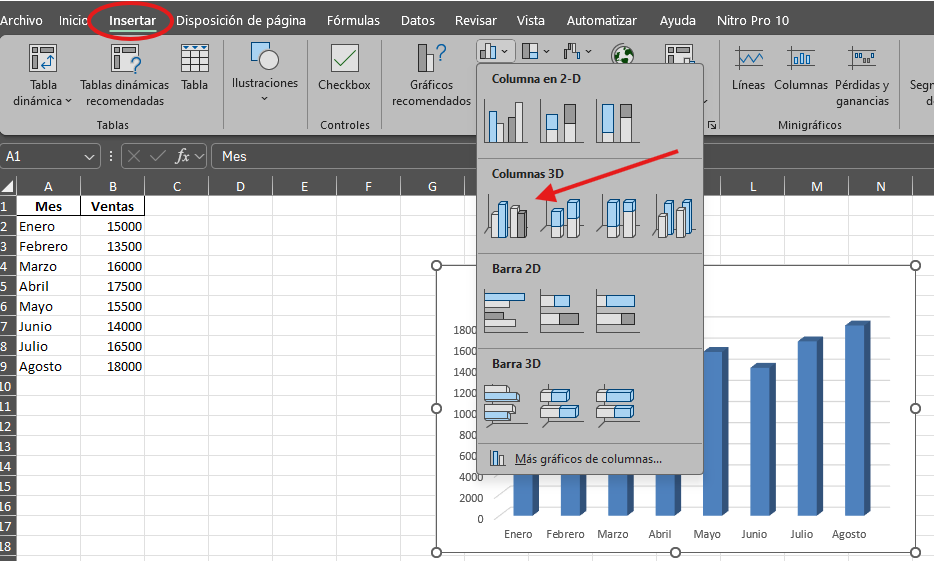
- Dirígete a la pestaña “Insertar” en la barra de menú superior.
- En el grupo de “Gráficos”, selecciona el tipo de gráfico que desees crear. Puedes elegir entre columna, línea, pastel, etc.
- Una vez seleccionado, Excel generará automáticamente tu gráfico y lo insertará en la hoja de cálculo.
- Puedes mover y ajustar el tamaño de tu gráfico según sea necesario.
- Si deseas, puedes personalizar la apariencia mediante el menú “Formato” bajo las herramientas de gráficos.
- Para finalizar, guarda tu trabajo eligiendo “Guardar Como” en el menú Archivo.
Al seguir estos pasos, podrás crear un gráfico básico en Excel en cuestión de minutos. A partir de aquí, puedes comenzar a explorar otras funcionalidades y opciones de personalización que la aplicación ofrece.
Personalización de gráficos: tips para hacerlo atractivo
Una vez que has creado tu gráfico, es importante hacerle ajustes para que sea más visual y comprensible. La personalización de gráficos no solo mejora su atractivo visual, sino que también facilita la interpretación de la información que representan. Aquí te compartimos algunos consejos:
- Ajusta los colores: Utiliza colores que contrasten adecuadamente entre sí. Esto facilitará la identificación de las diferentes secciones del gráfico.
- Agrega etiquetas y títulos: Los títulos claros y las etiquetas en los ejes ayudan a que los espectadores comprendan de inmediato qué datos están viendo.
- Usa leyendas: Si tu gráfico incluye múltiples elementos, asegúrate de añadir una leyenda para evitar confusiones.
- Considera el diseño: Utiliza un diseño limpio y simple; evita elementos innecesarios que puedan distraer del mensaje principal.
Tomar estos consejos en cuenta puede marcar la diferencia entre un gráfico que informe de forma efectiva y uno que no comunique nada. una presentación visual cuidada es fundamental para la comunicación de datos.
Exportando tus gráficos: formatos y opciones
Una vez que tengas tu gráfico listo y personalizado, querrás compartirlo. Excel ofrece varias opciones para exportar gráficos y hacer que sean accesibles en diferentes formatos y plataformas. A continuación, te explicamos algunos métodos comunes:
- Copiar y pegar: Puedes copiar el gráfico directamente desde Excel y pegarlo en otras aplicaciones, como Word o PowerPoint.
- Guardar como imagen: Haz clic derecho en el gráfico y selecciona la opción «Guardar como imagen». Esto permite que guardes el gráfico en formatos como PNG o JPEG.
- Exportar a PDF: Una opción completa es exportar toda la hoja de cálculo como un archivo PDF, lo cual incluirá tu gráfico. Ve a «Archivo» > «Guardar como» y selecciona el formato PDF.
Al exportar gráficos, considera el formato que mejor se adapte a tus necesidades de presentación. Cada opción tiene sus ventajas y puede ser más eficaz en diferentes situaciones. La correcta visualización de los datos puede potenciar el impacto de tu mensaje.
Aplicaciones prácticas de gráficos en el trabajo y la vida diaria
Los gráficos generados en Excel son de gran utilidad tanto en el ámbito profesional como personal. En el mundo laboral, permiten el análisis de datos en tiempo real, ayudando a los equipos a tomar decisiones informadas de manera más rápida. Por ejemplo, una gráfica de ventas mensuales puede ayudar a un gerente a entender qué productos se están vendiendo mejor y dónde enfocar estrategias de marketing.
En la vida diaria, los gráficos pueden ser herramientas valiosas en la organización personal. Un gráfico puede mostrar cómo se distribuyen tus gastos a lo largo de un mes, ayudándote a identificar áreas donde podrías ahorrar dinero. Visualizar la información de esta manera no solo es útil, sino que también puede ser gratificante y motivador, ya que ves tus progresos a través de imágenes claras.
Además, en el ámbito académico, los estudiantes pueden hacer uso de gráficos para presentar trabajos de investigación, resúmenes de clases o analizar resultados de experimentos. Los gráficos facilitan la presentación de datos complejos de una manera que es comprensible para sus compañeros y profesores, lo que mejora el aprendizaje general.
Conclusión: dominando Excel para mejorar tus habilidades de presentación
Crear gráficos en Excel es una habilidad esencial que puede transformar la manera en que presentas y entiendes la información. Con las herramientas y tips que hemos compartido, te invitamos a practicar cómo hacer gráficos en Excel y descubrir las múltiples aplicaciones que esta herramienta tiene tanto en el trabajo como en la vida cotidiana. La visualización clara de datos puede hacer una gran diferencia en tus presentaciones y análisis. ¡Explora y diviértete creando!